
2 måneder ago
I dagens digitale verden er mange computere, især bærbare modeller, designet uden et indbygget CD- eller DVD-drev. Dette er ofte for at gøre dem tyndere og lettere. Mens meget software nu downloades direkte fra internettet, findes der stadig situationer, hvor man står med en CD og skal installere indholdet. Måske er det et ældre, men stadig brugbart program, en samling af design eller ressourcer, eller noget helt tredje. Står du i denne situation og tænker 'hvad gør jeg nu?', så er du kommet til det rette sted. Det er heldigvis ikke en umulig opgave at installere software fra en CD, selv uden et drev på din egen maskine. Der findes heldigvis smarte løsninger, der gør processen overskuelig og ligetil.
Det handler om at tænke kreativt og udnytte de værktøjer, der er tilgængelige. Uanset om du skal bruge software til at planlægge din træning, holde styr på din kost, eller noget helt andet, der tilfældigvis ligger på en CD, er målet at få det installeret og klar til brug. Lad os se på de mest effektive metoder til at løse dette tekniske puslespil, så du hurtigt kan komme videre med det, du skal bruge softwaren til.
Hvorfor Mangler Mange Computere CD-Drev?
Udviklingen inden for computerteknologi går hurtigt. CD'er og DVD'er var engang standardmediet for software, musik og film, men i dag har digitale downloads og streaming overtaget. Producenter af computere har fjernet CD-drevet for at opnå flere fordele:
- Tyndere og Lettere Design: CD-drev fylder fysisk plads. Ved at fjerne det kan bærbare computere gøres slankere og lettere, hvilket forbedrer mobiliteten.
- Lavere Produktionsomkostninger: At undlade et komponent reducerer produktionsomkostningerne.
- Længere Batterilevetid: CD-drev bruger strøm, især når de er i brug. Fjernelse kan bidrage til bedre batterilevetid.
- Mindre Mekaniske Fejl: CD-drev er mekaniske komponenter, der kan gå i stykker. At fjerne dem reducerer risikoen for hardwarefejl.
Selvom disse grunde giver god mening i en verden, hvor internettet er den primære kilde til software, efterlader det dig i en udfordrende situation, når du står med en fysisk CD. Men bare rolig, der er bestemt muligheder.
Den Nemmeste Løsning: Et Eksternt CD-Drev
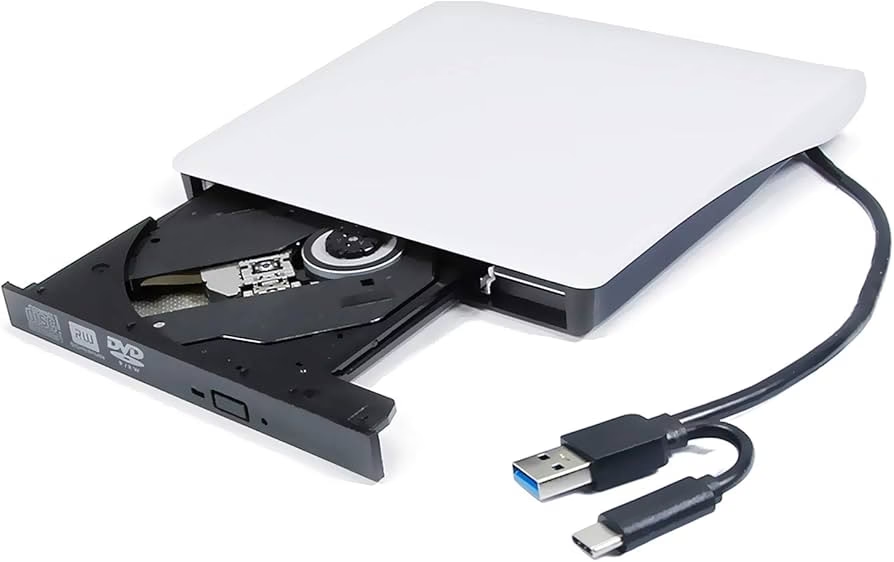
Den hurtigste og mest ligetil måde at installere software fra en CD på en computer uden et indbygget CD-drev er ved at anskaffe dig et eksternt CD- eller DVD-drev. Disse drev tilsluttes typisk din computer via et USB-kabel og fungerer ligesom et indbygget drev.
- Sådan Fungerer Det: Et eksternt CD-drev er en bærbar enhed, du slutter til din computer. Når det er tilsluttet, genkender din computer det som et almindeligt CD/DVD-drev. Du indsætter CD'en i det eksterne drev, og din computer vil typisk automatisk køre installationsprogrammet, eller du kan åbne drevet via Fil Stifinder (eller Finder på Mac) og starte installationen manuelt ved at dobbeltklikke på setup.exe eller et lignende installationsprogram.
- Hvor Finder Man Et? Eksterne CD/DVD-drev er bredt tilgængelige. Du kan finde dem i elektronikbutikker, online, eller måske endda låne et fra dit lokale bibliotek. Priserne varierer, men du kan ofte finde et grundlæggende drev til omkring 150-200 DKK.
- Fordele: Denne metode er utrolig nem, kræver ingen teknisk snilde ud over at tilslutte et kabel, og lader dig installere softwaren direkte fra CD'en, præcis som det var tiltænkt.
- Ulemper: Det koster penge at anskaffe drevet, medmindre du kan låne et.
Hvis du ofte har brug for at læse CD'er eller DVD'er, er et eksternt drev en god investering. Men hvis det kun er til denne ene installation, kan en anden metode måske være mere passende.
En Alternativ Metode: Brug et USB-Stik
En anden fremragende mulighed, især hvis du vil undgå at købe hardware, er at bruge et USB-stik. Denne metode kræver, at du har adgang til en anden computer, der *har* et CD-drev.
- Hvad Skal Du Bruge?
- Adgang til en computer med et CD/DVD-ROM-drev. Dette behøver ikke at være en computer, hvor du planlægger at installere softwaren. Igen kan dit lokale bibliotek eller en ven/familiemedlem være en god ressource.
- Et blankt USB-stik med tilstrækkelig ledig plads til at indeholde alt indholdet fra CD'ens installationsfiler. De fleste software-CD'er er under 700 MB (standard CD-kapacitet), så et USB-stik på 1 GB eller mere er som regel rigeligt. Tjek dog altid CD'ens indholdsstørrelse, hvis du er i tvivl.
Denne metode indebærer at kopiere filerne fra CD'en over på USB-stikket og derefter bruge USB-stikket som kilde til installationen på din computer uden CD-drev.
Trin-for-Trin Guide til USB-Metoden
Denne metode er lidt mere involveret end at bruge et eksternt drev, men den er helt gratis, hvis du allerede har et USB-stik og adgang til en computer med CD-drev. Følg disse trin omhyggeligt:
Trin 1: Kopier CD-filerne til et USB-stik (på en computer med CD-drev)
Dette trin skal udføres på den computer, der har et CD-drev.
- Indsæt software-CD'en i CD/DVD-ROM-drevet på den anden computer.
- Hvis et installationsprogram starter automatisk, skal du lukke det ned. Du vil ikke installere softwaren på denne computer (medmindre det er din hensigt).
- Åbn et Fil Stifinder-vindue. På Windows kan du nemt gøre dette ved at holde Windows-tasten nede på dit tastatur og trykke på E-tasten (Windows+E). Dette åbner et vindue, hvor du kan se dine drev og mapper.
- Find dit CD/DVD-ROM-drev i Fil Stifinder. Det vil typisk have et ikon, der ligner et drev, og et drevbogstav (f.eks. D:, E: osv.).
- Højreklik på CD/DVD-ROM-drevet og vælg 'Åbn' eller 'Udforsk'. Dette viser dig indholdet af CD'en – alle filer og mapper, der ligger på den.
- Nu skal du markere alle filerne og mapperne på CD'en. Den nemmeste måde at gøre dette på er at klikke et vilkårligt sted i vinduet for CD-indholdet og derefter trykke på CTRL+A på dit tastatur. Dette vælger alt indholdet.
- Kopier de valgte filer. Tryk på CTRL+C på dit tastatur. Filerne er nu kopieret til computerens udklipsholder.
- Indsæt dit USB-stik i en ledig USB-port på computeren.
- Vent et øjeblik, indtil USB-stikket vises i Fil Stifinder. Det vil også have et drevbogstav.
- Dobbeltklik på USB-stikket i Fil Stifinder for at åbne det. Sørg for, at vinduet viser indholdet af USB-stikket (som måske er tomt eller indeholder andre filer).
- Indsæt de kopierede filer fra CD'en på USB-stikket. Klik et vilkårligt sted i det tomme område i USB-stik-vinduet og tryk på CTRL+V på dit tastatur. Du vil se filerne og mapperne fra CD'en blive kopieret over på USB-stikket. Dette kan tage et par minutter, afhængigt af mængden af data.
- Når kopieringen er færdig, er det vigtigt at 'skubbe' USB-stikket sikkert ud, før du fjerner det fysisk. Højreklik på USB-stikket i Fil Stifinder (eller i systembakken nederst til højre) og vælg 'Skub ud'. Vent på en meddelelse om, at det er sikkert at fjerne hardwaren.
- Fjern nu sikkert USB-stikket fra computeren.
- Fjern også CD'en fra CD/DVD-ROM-drevet.
Trin 2: Kopier USB-filerne til en mappe på din computer (computeren uden CD-drev)
Dette trin udføres på din computer, hvor softwaren skal installeres.
- Indsæt USB-stikket med CD-filerne i en ledig USB-port på din computer.
- Åbn et Fil Stifinder-vindue (Windows+E).
- Find dit USB-stik i Fil Stifinder.
- Højreklik på USB-stikket og vælg 'Åbn' eller 'Udforsk' for at se indholdet (som nu er filerne fra CD'en).
- Marker alle filerne og mapperne på USB-stikket ved at trykke CTRL+A.
- Kopier de valgte filer ved at trykke CTRL+C.
- Nu skal du oprette en ny mappe på dit skrivebord for at gemme installationsfilerne. Højreklik på et tomt område på dit skrivebord og vælg 'Ny' > 'Mappe'. Giv mappen et navn, f.eks. 'Software Installation'.
- Dobbeltklik for at åbne den nye mappe på dit skrivebord.
- Indsæt de kopierede filer fra USB-stikket i denne nye mappe. Klik et vilkårligt sted i den tomme mappe og tryk på CTRL+V. Filerne fra USB-stikket kopieres nu over på din computers harddisk i den nye mappe. Dette er ofte at foretrække frem for at installere direkte fra USB-stikket, da det kan være hurtigere og mere stabilt.
Trin 3: Installer softwaren fra mappen på dit skrivebord
Nu er du klar til at køre installationen.
- Åbn den mappe på dit skrivebord, som du oprettede i Trin 2 (f.eks. 'Software Installation').
- Find installationsprogrammet. Det hedder typisk setup.exe, install.exe eller noget lignende. Det kan også være en fil med et ikon, der ligner softwarens logo. Hvis du er i tvivl, kan du kigge efter en fil med filtypen '.exe'.
- Dobbeltklik på installationsprogrammet (f.eks. setup.exe) for at starte installationen.
- Følg installationsvejledningen på skærmen. Dette er den standard installationsproces, som du ville have fulgt, hvis du havde et CD-drev.
- Når installationen er færdig, kan du sikkert 'skubbe ud' og fjerne USB-stikket fra din computer.
- Du kan nu slette mappen med installationsfilerne fra dit skrivebord, hvis du ikke har brug for dem længere, for at spare plads.
Vigtige Overvejelser og Tips
Når du bruger USB-metoden eller et eksternt drev, er der et par ekstra ting at huske på for at sikre en problemfri proces:
- Filstørrelse: Dobbelttjek altid, at dit USB-stik har nok plads, før du begynder at kopiere. Software-CD'er indeholder sjældent gigabytes af data, men det er altid godt at være sikker.
- Antivirus: Nogle gange kan antivirusprogrammer fejlagtigt identificere dele af installationsfiler som potentielt skadelige. Hvis du oplever problemer, kan du midlertidigt deaktivere dit antivirusprogram (husk at genaktivere det straks efter installationen). Vær dog forsigtig, og hent kun software fra pålidelige kilder.
- Kør som Administrator: Hvis installationen ikke vil starte, kan du prøve at højreklikke på setup.exe-filen og vælge 'Kør som administrator'. Nogle programmer kræver administratorrettigheder for at installere korrekt.
- Specifik Software: For visse specifikke programmer, som f.eks. dem nævnt i den originale information (Classic Applique, Kaleidoscope Collection, Karen K. Stone Quilts, Quiltmaker’s Quilting Designs), kan producenten have særlige instruktioner eller digitale alternativer tilgængelige. Hvis du har problemer, kan det være en god idé at kontakte softwareproducentens tekniske support. De kan muligvis levere en digital download eller en alternativ installationsmetode, der omgår behovet for CD'en helt.
- Ældre Software: Vær opmærksom på, at meget gammel software designet til tidligere operativsystemer (som Windows XP eller ældre) muligvis ikke fungerer korrekt på moderne versioner af Windows, selv efter installation.
Ofte Stillede Spørgsmål (FAQ)
Her er svar på nogle almindelige spørgsmål, der måtte opstå:
Q: Kan jeg bare køre installationsprogrammet direkte fra USB-stikket uden at kopiere filerne til min computer?
A: I mange tilfælde ja, det kan du. Du kan navigere til USB-stikket i Fil Stifinder og køre setup.exe derfra. Men det anbefales ofte at kopiere filerne til din harddisk først. Det kan gøre installationen hurtigere og mere stabil, især hvis USB-stikket ikke er det hurtigste, eller hvis installationen er meget stor. Derudover betyder det, at du ikke behøver at have USB-stikket siddende i computeren under hele installationsprocessen.
Q: Hvad hvis CD'en er beskadiget eller ridset?
A: Hvis CD'en er beskadiget, kan filerne muligvis ikke kopieres korrekt, eller installationen kan mislykkes. Du kan prøve forsigtigt at rengøre CD'en med en blød klud og lidt vand (tør grundigt!), men hvis den er alvorligt ridset, skal du muligvis skaffe en ny kopi af softwaren. Kontakt eventuelt softwareproducentens support for at se, om de tilbyder en digital erstatning.
Q: Kan jeg bruge cloud storage (som Dropbox, Google Drive) i stedet for et USB-stik?
A: Teknisk set ja, hvis du har mulighed for at uploade filerne fra CD'en til din cloud storage (fra computeren med CD-drev) og derefter downloade dem til din computer uden CD-drev. Men denne metode er ofte langsommere og mere besværlig end at bruge et USB-stik, især med store installationsfiler. USB-stikket er den mest direkte 'fysiske' overførsel af filerne.
Q: Skal jeg bruge det eksterne CD-drev eller USB-stikket, hver gang jeg bruger softwaren?
A: Nej. Når softwaren er installeret korrekt på din computers harddisk, behøver du normalt ikke længere CD'en, det eksterne drev eller USB-stikket for at køre programmet. Installationen kopierer de nødvendige filer til din computer, så programmet kan køre selvstændigt. En undtagelse kan være meget gammel software, der kræver CD'en i drevet som en form for kopibeskyttelse, men dette er sjældent i dag.
Sammenligning af Metoder
| Metode | Fordele | Ulemper | Bedst Til |
|---|---|---|---|
| Eksternt CD-Drev | Meget nem at bruge Ligesom at have et indbygget drev Hurtig installation | Koster penge (med mindre lånt) Kræver et ekstra stykke hardware | Hyppig brug af CD/DVD'er Hurtig og nem engangsinstallation Når du ikke har adgang til en anden computer med CD-drev |
| USB-Stik Metode | Gratis (hvis du har et USB-stik og adgang til anden computer) Gør installationen mulig uden at købe hardware | Kræver adgang til en anden computer med CD-drev Kræver flere trin (kopiering) Lidt mere teknisk | Engangsinstallation Budgetvenlig løsning Når du har adgang til en computer med CD-drev |
Som tabellen viser, har begge metoder deres fordele. Valget afhænger af dine ressourcer (har du et USB-stik og adgang til en anden computer?) og dit budget (vil du investere i et eksternt drev?).
Uanset hvilken metode du vælger, er det vigtigste budskab, at manglen på et indbygget CD-drev ikke behøver at stoppe dig fra at installere den software, du har brug for fra en CD. Med et eksternt drev eller ved at udnytte et simpelt USB-stik og en anden computer, kan du nemt overføre installationsfilerne og få din software op at køre. Så tag udfordringen op, vælg den metode der passer bedst til dig, og kom i gang med at bruge din software til at nå dine mål – tekniske såvel som personlige.
Kunne du lide 'Installer Software Uden CD-Drev'? Så tag et kig på flere artikler i kategorien Teknik.