
6 år ago
I vores moderne digitale verden er evnen til hurtigt at fange og gemme det, der vises på vores skærm, blevet et utroligt nyttigt redskab. Et skærmbillede, også kendt som et 'screen grab' eller 'snapshot', er i bund og grund et billede taget direkte fra din computers eller mobile enheds skærm. Det er en funktion, der er blevet uundværlig, uanset om du bruger en stationær computer, en bærbar som din Lenovo Yoga, eller en anden Windows-baseret enhed.

Skærmbilleder giver dig mulighed for at indfange præcis det, du ser i et givet øjeblik. Dette kan være utroligt hjælpsomt i mange situationer. Forestil dig, at du støder på en fejlbesked, du skal rapportere, eller at du ser et visuelt element på en hjemmeside, du vil gemme. Måske skal du dokumentere vigtig information uden at skulle kopiere og indsætte tekst. Skærmbilleder gør alt dette muligt og meget mere. De kan nemt deles via e-mail eller beskeder og endda udskrives, hvilket giver en alsidighed, der er nødvendig for effektiv kommunikation i både forretningsmæssige og personlige sammenhænge. Skærmbilleder gør digital registrering nemmere end nogensinde og er et essentielt værktøj for enhver, der bruger digitale enheder regelmæssigt.

- Hvad er et skærmbillede helt præcist?
- Hvordan tager man et skærmbillede på en PC eller computer?
- Skærmbilleder specifikt på Windows
- Skærmbilleder på Bærbare Computere (inkl. Lenovo Yoga)
- Redigering og Hvor Gemmes Skærmbillederne?
- Sammenligning af Metoder til Skærmbilleder
- Ofte Stillede Spørgsmål om Skærmbilleder
- Afrunding
Hvad er et skærmbillede helt præcist?
Som nævnt er et skærmbillede et billede af din skærm. Det er som at tage et foto af det, din computer viser netop nu. Dette digitale 'fotografi' kan bruges til et væld af formål. Det er en fremragende måde at vise andre præcist, hvad du ser på din computer eller telefon på et bestemt tidspunkt. Dette er især nyttigt, hvis du skal forklare et problem eller dele et design. For teknisk support er det ofte den nemmeste måde at vise en fejlbesked på. Derudover kan skærmbilleder bruges til at gemme vigtig information hurtigt, uden at skulle bruge tid på at kopiere og indsætte tekst i dokumenter eller e-mails. De er utroligt hjælpsomme værktøjer, der kan forenkle mange forskellige opgaver og spare dig værdifuld tid i processen.
Hvordan tager man et skærmbillede på en PC eller computer?
At tage et skærmbillede på en PC eller computer er en grundlæggende, men utrolig værdifuld færdighed. Det er et uvurderligt værktøj til at optage information, uanset om det er til arbejde, studier eller personlig brug. Du kan bruge det til at fange beskeder, vigtige e-mails, websider og alt andet af betydning, som du gerne vil gemme eller dele. Den gode nyhed er, at det er en simpel proces på de fleste computere.
Den mest almindelige og traditionelle metode på en PC involverer brugen af 'Print Screen' tasten. Denne tast findes typisk på dit tastatur og er ofte forkortet til 'PrtScn', 'PrntScrn', eller lignende. Når du trykker på denne tast, tager computeren et billede af hele din skærm og kopierer det til computerens udklipsholder. Udklipsholderen er et midlertidigt lager, hvor information gemmes, før den indsættes et andet sted.
Efter at have trykket på Print Screen tasten, er skærmbilledet altså ikke gemt som en fil endnu. Det ligger klar i udklipsholderen. Det næste skridt er at åbne et program, hvor du kan indsætte billedet. Populære valg inkluderer billedredigeringsprogrammer som Paint eller mere avancerede programmer som Photoshop, men du kan også indsætte det direkte i dokumenter som Microsoft Word eller PowerPoint. I de fleste programmer indsætter du indholdet fra udklipsholderen ved at trykke på 'Ctrl + V' eller ved at bruge 'Indsæt' (Paste) funktionen i programmets menu. Når billedet er indsat, kan du redigere det (f.eks. beskære det) og derefter gemme det som en billedfil (som .jpg, .png osv.) eller som en del af dit dokument. Denne metode er ligetil og har eksisteret i mange år.
Skærmbilleder specifikt på Windows
For brugere af Windows-operativsystemet findes der flere smarte genveje, der gør processen med at tage skærmbilleder endnu nemmere og mere alsidig. At vide, hvordan man tager et skærmbillede på Windows, kan virke forvirrende for nogle i starten, men det er heldigvis ikke så svært, som man måske tror, og det kræver kun få grundlæggende trin.
Den mest populære og måske mest bekvemme metode for mange Windows-brugere er ved at bruge Windows-tasten i kombination med Print Screen tasten. Ved at trykke på 'Windows-tasten + PrtScn' samtidigt, sker der to ting: computeren tager et skærmbillede af hele skærmen, og vigtigst af alt, den gemmer automatisk billedet som en fil. Du behøver altså ikke selv at åbne et program og indsætte det. Disse automatisk gemte skærmbilleder findes typisk i mappen 'Screenshots' inde i din 'Billeder' mappe. Dette er en hurtig og effektiv måde at gemme et skærmbillede på, når du har brug for det i en fart.
En anden nyttig genvej på Windows er 'Alt + PrtScn'. Når du trykker på disse to taster samtidigt, tager computeren et skærmbillede, men i stedet for at fange hele skærmen, tager den kun et billede af det aktive vindue. Det aktive vindue er det vindue eller program, du i øjeblikket arbejder i, eller som er i forgrunden. Dette er ideelt, hvis du kun vil fange indholdet af en specifik applikation eller et specifikt vindue uden at medtage resten af skærmen. Ligesom med den almindelige Print Screen metode, kopieres dette skærmbillede til udklipsholderen, og du skal selv indsætte det i et program for at gemme eller redigere det.
At sætte sig ind i, hvordan man tager skærmbilleder på Windows, kan virkelig gøre en forskel, når du nemt vil gemme og dele billeder fra din computer. Det giver dig fleksibilitet til at vælge, om du vil fange hele skærmen eller kun et specifikt vindue.
Skærmbilleder på Bærbare Computere (inkl. Lenovo Yoga)
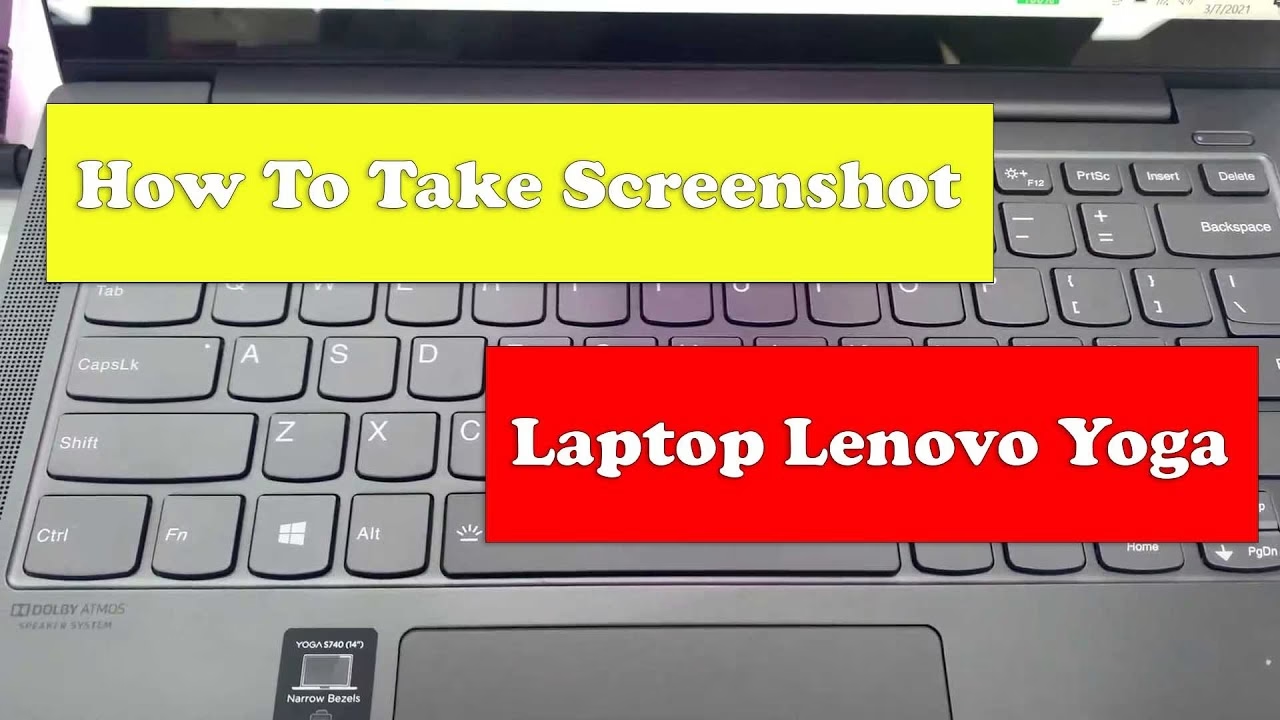
På mange bærbare computere, herunder modeller som Lenovo Yoga, kan Print Screen tasten have en dobbeltfunktion eller kræve brug af en ekstra tast for at aktiveres. Ofte skal du trykke på 'fn' tasten (funktionstasten), som typisk findes nederst til venstre på tastaturet, i kombination med Print Screen tasten. Kombinationen kan altså være 'fn + PrtScn' for at tage et skærmbillede. Nogle bærbare computere kan også have dedikerede knapper eller software til skærmbilleder, men 'fn + PrtScn' er en almindelig variation.
Det præcise layout og nødvendige tastekombination kan variere en smule afhængigt af den specifikke model af din bærbare computer. Hvis den almindelige PrtScn tast ikke ser ud til at virke alene, er det en god idé at prøve at kombinere den med 'fn' tasten. Når du har taget skærmbilledet på din bærbare, gælder de samme principper som for stationære computere: billedet kopieres enten til udklipsholderen (hvorfra det skal indsættes i et program) eller gemmes automatisk i en fil, hvis du bruger en genvej som 'Windows-tasten + fn + PrtScn' (hvis denne kombination understøttes af din model).
Uanset om du bruger en stationær PC eller en bærbar som en Lenovo Yoga, er de grundlæggende metoder de samme: brug Print Screen tasten (eventuelt med 'fn'), eller brug Windows-genveje for at fange hele skærmen eller et specifikt vindue. Derefter kan du indsætte, redigere og gemme billedet efter behov.
Redigering og Hvor Gemmes Skærmbillederne?
Efter du har taget et skærmbillede og det ligger i udklipsholderen, er næste skridt ofte at redigere eller gemme det permanent. Som nævnt er programmer som Paint, Microsoft Word, PowerPoint eller Photoshop gode steder at indsætte dit skærmbillede. I Paint, for eksempel, kan du nemt indsætte billedet (Ctrl+V), bruge værktøjer til at beskære det, tilføje markeringer eller tekst, hvis nødvendigt, og derefter gemme det som en billedfil. At gemme det som en billedfil er vigtigt, hvis du vil dele det som et separat billede.
Hvis du bruger Windows-tasten + PrtScn genvejen, behøver du ikke indsætte billedet manuelt. Windows gør arbejdet for dig og gemmer billedet direkte som en .png fil. Disse filer gemmes som standard i en undermappe kaldet 'Screenshots' inde i din hovedmappe 'Billeder'. Dette er en meget bekvem måde, hvis du hurtigt vil tage flere skærmbilleder og have dem klar som filer med det samme.
For mere avancerede brugere eller dem, der ønsker mere kontrol over deres billeder, findes der også specifikke softwareværktøjer, der giver yderligere muligheder som selektiv beskæring (hvor du kun vælger et specifikt område at fange), annotation og andre funktioner. Men for de fleste dagligdags behov er de indbyggede metoder i Windows og brugen af simple programmer som Paint mere end tilstrækkeligt.
Skærmbilleder er perfekte løsninger, når du hurtigt skal fange noget, der vises på din skærm. De er nemme at tage, og processen med at gemme og dele dem er ligetil, især når du kender de forskellige metoder, der er tilgængelige på din PC eller bærbare computer.
Sammenligning af Metoder til Skærmbilleder
For at give et hurtigt overblik over de forskellige metoder, du kan bruge på en Windows PC eller bærbar, har vi sammensat denne lille tabel. Husk, at 'fn' tasten kan være nødvendig på nogle bærbare computere.
| Metode | Hvad den fanger | Hvor gemmes det først? | Kræver ekstra trin? | Bedst til... |
|---|---|---|---|---|
| Print Screen (PrtScn) | Hele skærmen | Udklipsholder | Ja (skal indsættes og gemmes) | Generel brug, når du vil indsætte i dokumenter eller redigere før gemning. |
| Alt + PrtScn | Det aktive vindue | Udklipsholder | Ja (skal indsættes og gemmes) | At fange indholdet af et specifikt program eller vindue uden baggrunden. |
| Windows-tasten + PrtScn | Hele skærmen | Gemmes som fil (.png) | Nej (gemmes automatisk) | Hurtig gemning af fuldskærmsbilleder som filer, f.eks. til dokumentation eller arkivering. |
| fn + PrtScn (på nogle laptops) | Varierer (ofte hele skærmen) | Varierer (ofte Udklipsholder) | Varierer | Bærbare computere hvor PrtScn tasten kræver 'fn' for at virke som Print Screen. |
Denne tabel viser tydeligt forskellene og fordelene ved hver metode. At mestre disse genveje vil gøre dig meget mere effektiv, når du arbejder med din computer.
Ofte Stillede Spørgsmål om Skærmbilleder
Her er svar på nogle almindelige spørgsmål vedrørende skærmbilleder, baseret på den information vi har gennemgået:
Hvad er Print Screen tasten?
Print Screen tasten, ofte forkortet PrtScn, PrntScrn eller lignende, er en speciel tast på dit tastatur, der bruges til at tage et billede af det, der vises på din computers skærm. Når den trykkes alene, kopierer den typisk et billede af hele skærmen til udklipsholderen.
Hvor gemmes skærmbilleder, når jeg bruger Windows-tasten + PrtScn?
Når du bruger genvejen Windows-tasten + PrtScn, gemmer Windows automatisk skærmbilledet som en billedfil i en undermappe kaldet 'Screenshots'. Denne mappe findes inde i din hovedmappe 'Billeder' på din computer.
Hvad er udklipsholderen?
Udklipsholderen er et midlertidigt lager i computerens hukommelse. Når du kopierer noget (som tekst, billeder eller et skærmbillede via PrtScn), gemmes det i udklipsholderen. Herfra kan du indsætte det i et andet program eller dokument. Indholdet i udklipsholderen erstattes, næste gang du kopierer noget.
Kan jeg tage et skærmbillede af kun ét programvindue?
Ja, på Windows kan du gøre dette ved at bruge genvejen Alt + PrtScn. Dette tager et skærmbillede af det vindue, der i øjeblikket er aktivt, og kopierer det til udklipsholderen.
Skal jeg bruge ekstra software for at tage skærmbilleder?
Nej, de fleste computere og operativsystemer som Windows har indbyggede metoder til at tage skærmbilleder ved hjælp af tastekombinationer. Selvom der findes tredjepartsapplikationer, der tilbyder flere funktioner, er de grundlæggende behov ofte dækket af de indbyggede værktøjer.
Kan jeg redigere mine skærmbilleder?
Ja, efter at have taget et skærmbillede og indsat det i et billedredigeringsprogram som Paint, Photoshop eller endda i et dokument som Word, kan du typisk redigere det. Dette inkluderer ofte beskæring, ændring af størrelse eller tilføjelse af markeringer.
Afrunding
At mestre kunsten at tage skærmbilleder er en simpel, men kraftfuld færdighed i din digitale hverdag. Uanset om du skal dokumentere noget vigtigt, dele information eller blot gemme et sjovt øjeblik fra din skærm, giver de forskellige metoder på din PC eller Windows-computer dig den fleksibilitet, du har brug for. Med de indbyggede funktioner er det hurtigt og nemt, og nu ved du præcis, hvordan du gør det. Tag kontrol over din skærm og fang de øjeblikke, der betyder noget for dig!
Kunne du lide 'Fang øjeblikket: Tag skærmbilleder nemt'? Så tag et kig på flere artikler i kategorien Teknik.