
5 år ago
Oplever du irriterende flimren på din computerskærm? Det er et almindeligt problem, der ikke kun er distraherende, men potentielt også kan indikere underliggende tekniske problemer. Skærmflimmer, også kendt som "screen flickering", refererer til en hurtig og konstant blinken af skærmen, som kan gøre det ubehageligt og svært at koncentrere sig, uanset om du arbejder, ser video eller spiller spil. Men hvad forårsager det, og vigtigst af alt, hvordan løser du det?

Hvad er skærmflimmer egentlig?
Som nævnt er skærmflimmer en hurtig, gentagen ændring i skærmens lysstyrke eller billede. Det kan variere fra en svag, knap mærkbar pulsering til voldsomme, forstyrrende blink. Udover at være en direkte kilde til irritation og potentiel øjenbelastning, kan flimmer også påvirke din computeroplevelse negativt på andre måder. Det kan være et symptom på, at noget ikke fungerer optimalt med din hardware eller software.
Denne form for visuel forstyrrelse kan opstå på alle typer skærme, uanset om det er en indbygget skærm på en bærbar computer som en Lenovo Yoga, eller en ekstern skærm tilsluttet en stationær PC. Selvom teknologien i indbyggede og eksterne skærme er ens, kan eksterne skærme dog lejlighedsvis opleve forbindelsesfejl på grund af løse kabler, hvilket kan forårsage midlertidige forvrængninger, der ligner flimmer.

De mest almindelige årsager til skærmflimmer er ofte relateret til tekniske aspekter af din computer og skærm. Dette inkluderer forældede eller inkompatible drivere, især for grafikkortet, problemer med selve hardwaren som grafikkortet eller skærmen, konflikter mellem forskellige softwareprogrammer, der kører samtidigt, eller endda så simple ting som løse eller beskadigede kabler mellem computeren og skærmen. Strømudsving kan også spille en rolle.
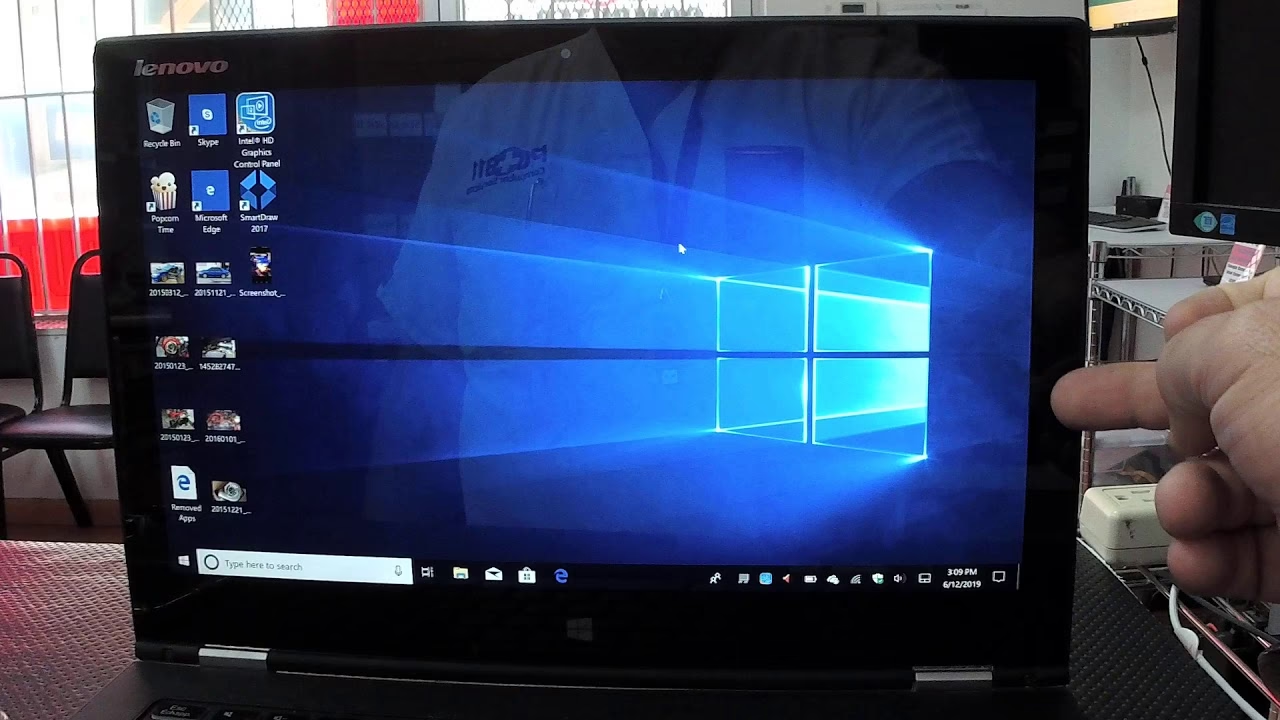
Hvorfor flimrer skærmen? Dyk ned i årsagerne
At forstå de forskellige årsager er første skridt i at løse problemet. Her er en mere detaljeret gennemgang af, hvad der kan ligge bag skærmflimmer:
- Grafikkortdrivere: Dette er en af de hyppigste årsager. Drivere er software, der fortæller din computer, hvordan den skal kommunikere med hardwaren, herunder grafikkortet. Forældede, beskadigede eller inkompatible drivere kan forårsage alle mulige skærmproblemer, herunder flimmer. En nylig systemopdatering eller installation af ny software kan nogle gange forstyrre eksisterende drivere, hvilket fører til ustabilitet i visningen.
- Hardwarefejl: Selve komponenterne kan være defekte eller overbelastede. Et grafikkort, der er ved at give op, eller en skærm, der er slidt (især ældre skærme), kan forårsage konstant eller periodisk flimmer. Overophedning af grafikkortet, ofte på grund af dårlig ventilation eller for meget belastning fra krævende programmer, kan også føre til midlertidigt flimmer. Når et grafikkort overophedes, kan det ikke behandle billeddata korrekt, hvilket resulterer i visuelle artefakter eller flimren.
- Softwarekonflikter: Nogle programmer eller apps kan have kompatibilitetsproblemer med dit operativsystem eller din grafikkortdriver. Dette ses ofte, når man åbner specifikke applikationer eller besøger bestemte websites, der bruger specifikke grafiske accelerationer eller funktioner, som er i konflikt med din nuværende opsætning. Programmer, der kører i baggrunden og bruger mange ressourcer, kan også lægge pres på grafikkortet og forårsage problemer, da de optager systemets behandlingskraft.
- Kabler og forbindelser: En ofte overset årsag er simpelthen et løst, beskadiget eller forkert kabel. Skærmkablet (HDMI, DisplayPort, DVI, VGA) eller endda strømkablet kan være synderen. Dårlige forbindelser kan forstyrre signalet til skærmen, hvilket resulterer i ustabil visning og flimmer. Sørg for, at kablerne er af god kvalitet og ikke er beskadigede.
- Opdateringshastighed og opløsning: Skærmens indstillinger for opdateringshastighed (hvor mange gange billedet opdateres pr. sekund, målt i Hz) eller opløsning kan være sat forkert, enten i operativsystemet eller i grafikkortets kontrolpanel. Inkompatible indstillinger mellem grafikkort og skærm kan føre til flimmer, fordi skærmen ikke kan synkronisere korrekt med det signal, den modtager. En for høj opdateringshastighed, som skærmen ikke stabilt understøtter, er en hyppig årsag.
- Strømproblemer: Ustabil strømforsyning, enten fra din computer (hvis det er en bærbar med et slidt batteri eller en defekt strømforsyning) eller fra stikkontakten, kan påvirke skærmen. Dette kan især være et problem i områder med ustabilt strømnet eller hvis du bruger en defekt strømadapter eller forlængerledning. En computer, der ikke modtager stabil spænding, kan have problemer med at levere et konstant signal til skærmen.
- Virus og Malware: Selvom det er mindre almindeligt end hardware- eller driverproblemer, kan ondsindet software forstyrre systemressourcer eller ændre skærmindstillinger og dermed forårsage flimmer. Virus kan køre processer i baggrunden, der belaster systemet og grafikkortet, eller de kan aktivt manipulere systemindstillinger.
Sådan fejlfinder du skærmflimmer skridt for skridt
Fejlfinding er en proces, hvor du systematisk udelukker mulige årsager for at isolere problemet. Her er en guide til at komme i gang med din fejlfinding:
- Tjek kablerne: Start med det mest simple. Sluk computeren og skærmen. Tjek, at alle kabler (strøm og skærmkabel) sidder ordentligt fast i både computeren/grafikkortet og skærmen. Prøv eventuelt et andet kabel, hvis du har et liggende, for at udelukke et defekt kabel. Sørg også for, at kablerne ikke er klemt eller beskadiget.
- Genstart computeren: Nogle gange løser en simpel genstart midlertidige softwarefejl eller processer, der er gået i baglås.
- Opdater eller geninstaller grafikkortdriveren: Dette er et kritisk skridt. Gå til producentens hjemmeside (NVIDIA, AMD, Intel) og download den nyeste driver til dit specifikke grafikkort og operativsystem. Du kan også prøve at afinstallere den eksisterende driver helt (via Enhedshåndtering i Windows) og derefter installere den nyeste version fra bunden. Dette løser mange problemer relateret til drivere. Vælg "Clean Installation" hvis muligheden er der, da det fjerner gamle filer, der kan forårsage konflikter.
- Tjek skærmens opdateringshastighed: I Windows kan du finde dette under Skærmindstillinger -> Avancerede skærmindstillinger -> Egenskaber for skærmadapter -> Fanen Skærm. Vælg en passende opdateringshastighed, som din skærm understøtter. Nogle gange kan en lavere indstilling faktisk løse problemet, hvis en højere indstilling er ustabil eller ikke fuldt understøttet. Prøv at sætte den til 60 Hz som standard, hvis du er usikker.
- Deaktiver unødvendige baggrundsprogrammer: Åbn Jobliste (Ctrl+Shift+Esc) og luk programmer, der bruger mange ressourcer, især dem der relaterer sig til grafik eller video, da de kan belaste grafikkortet unødigt.
- Kør en virusscanning: Brug dit antivirusprogram til at scanne systemet for virus og malware. Nogle virus er designet til at forstyrre systemets funktioner og kan forårsage visuelle fejl.
- Test i Fejlsikret tilstand: Hvis skærmen ikke flimrer, når du starter din computer i Fejlsikret tilstand, indikerer det stærkt, at problemet sandsynligvis skyldes software eller en driver, der indlæses ved normal opstart, og ikke selve grundlæggende hardware-fejl.
- Tjek for Windows-opdateringer: Sørg for, at dit operativsystem er fuldt opdateret. Nogle gange indeholder opdateringer rettelser til kendte kompatibilitetsproblemer med drivere eller specifik hardware.
- Tjek temperaturer: Brug et tredjeparts program til at overvåge temperaturen på dit grafikkort (GPU) og din CPU. Hvis de bliver for varme under brug, kan det føre til ustabilitet og flimmer. Sørg for, at computerens kølesystem fungerer korrekt.
- Test med en anden skærm/computer: Hvis muligt, prøv at tilslutte din computer til en anden skærm eller tilslutte din skærm til en anden computer. Dette hjælper med at isolere, om problemet ligger i computeren (grafikkort, drivere) eller skærmen.
Skærmflimmer i specifikke situationer
Nogle gange opstår flimmer kun under bestemte omstændigheder, hvilket kan give ledetråde til årsagen:
- Under spil: Flimmer under spil skyldes ofte overbelastning af grafikkortet, forældede spil- eller grafikkortdrivere, eller spilindstillinger (som VSync eller billedhastighed), der ikke er optimeret til din hardware. Prøv at sænke grafikindstillingerne i spillet, opdater grafikkortdriveren (specifikke gaming-drivere udgives ofte) eller begræns billedhastigheden.
- Ved brug af specifikke apps eller websites: Nogle apps eller websites kan bruge særlige grafiske funktioner eller kræve flere ressourcer, hvilket kan afsløre en underliggende driver- eller hardwareproblem, der ellers ikke viser sig. Prøv at deaktivere hardwareacceleration i appens indstillinger eller browseren. Hvis en browserfane konstant genindlæser og blinker, kan det skyldes et problem med den specifikke hjemmeside eller en browserudvidelse, der skaber konflikter.
- Med flere skærme: Sørg for, at alle tilsluttede skærme bruger kompatible indstillinger for opløsning og opdateringshastighed. Brug kabler af god kvalitet og undgå at køre for mange grafisk intensive programmer samtidigt, da dette kan overbelaste grafikkortet, når det skal håndtere output til flere skærme.
- Lenovo Yoga (specifikt problem): Nogle Lenovo Yoga-modeller har haft rapporterede flimmerproblemer, især efter Windows-opdateringer. En løsning, der ofte foreslås og har virket for nogle, er at deaktivere "Panel Self Refresh" i Intel Graphics Control Panel (hvis din model bruger Intel grafik). En anden simpel test, som nævnt i den originale information, er at slukke computeren, tage strømmen/batteriet af (hvis muligt, på ældre modeller), holde power-knappen nede i 15-20 sekunder for at aflade reststrøm, og derefter sætte alt til igen og starte. Dette kan nogle gange nulstille visse hardwarekomponenter og løse midlertidige glitches.
Hvornår er det tid til en ny skærm?
Hvis du har gennemgået alle de almindelige fejlfindingstrin – opdateret drivere, tjekket kabler, justeret indstillinger, testet med anden hardware – og skærmen stadig flimrer konstant, især hvis det er en ældre skærm, kan det være et tegn på, at selve skærmen er defekt. Skærme har en begrænset levetid, typisk mellem 3 og 7 år afhængig af kvalitet og brug. Konstant flimmer, der ikke kan løses med software eller kabeludskiftning, er ofte et tegn på, at skærmens interne hardware svigter på grund af alder og slid.
En sammenligning af årsager og første trin i opdatering og fejlfinding:
| Mulig Årsag | Første Fejlfindingstrin | Yderligere Skridt |
|---|---|---|
| Forældede/fejlende drivere | Opdater grafikkortdriver | Geninstaller driver, test ældre drivere |
| Løse/defekte kabler | Tjek kabler, prøv nyt kabel | Tjek porte på computer/skærm for skader |
| Inkompatible skærmindstillinger (opdateringshastighed/opløsning) | Juster indstillinger i Windows/grafikkort-kontrolpanel | Sørg for skærmen understøtter indstillingen stabilt |
| Softwarekonflikt | Luk baggrundsprogrammer, test i Fejlsikret tilstand | Deaktiver hardwareacceleration, tjek specifik app/website |
| Overophedning af hardware (GPU) | Tjek temperatur, rengør blæsere/ventilation | Sænk ydelsesindstillinger, forbedr køling (kølepasta etc.) |
| Strømproblemer | Tjek strømkabler, brug overspændingsbeskytter | Test anden stikkontakt, tjek strømforsyning (PC) eller oplader (bærbar) |
| Defekt skærm | Test skærmen med anden computer | Overvej udskiftning af skærm, kontakt tekniker |
Hvis du har en bærbar computer og oplever flimmer, der ikke løses med software- eller driver-opdatering, kan det være nødvendigt at få den undersøgt af en tekniker. Problemet kan ligge i selve skærmpanelet, skærmkablet internt i laptoppen eller bundkortet.
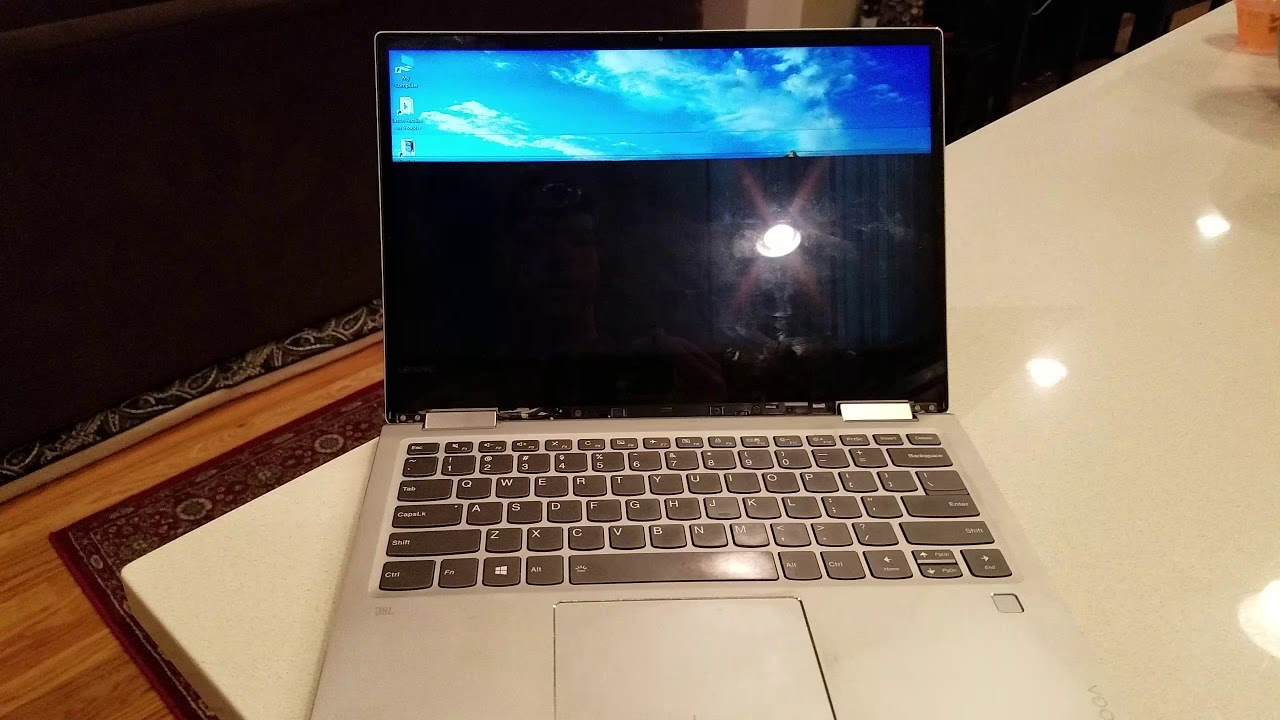
Påvirkning af skærmflimmer
Udover at være en kilde til frustration, kan skærmflimmer have reelle konsekvenser for dit velvære og din effektivitet:
- Øjenbelastning og helbred: Ja, konstant eksponering for flimrende skærme kan føre til digital øjenbelastning, træthed, tørre øjne, sløret syn og endda udløse hovedpine eller migræne hos følsomme personer. Flimmer tvinger øjnene til konstant at justere sig, hvilket fører til træthed. Det er vigtigt at løse problemet hurtigt for at beskytte dit syn og din generelle komfort.
- Produktivitet: Flimmer er en betydelig distraktion, der gør det svært at koncentrere sig om opgaver, læse tekst eller arbejde præcist. Dette kan markant reducere din effektivitet og produktivitet, uanset om du skriver, koder, designer eller blot surfer på nettet. En ustabil skærm gør det umuligt at fokusere.
- Ydeevne: Som nævnt kan flimmer være et symptom på, at din computer kæmper, f.eks. hvis grafikkortet er overbelastet eller overopheder. Dette kan føre til langsommere systemydelse generelt, hakken under videoafspilning eller spil, da systemressourcer bruges på at håndtere det ustabile skærmoutput i stedet for selve opgaven.
Forebyggelse af skærmflimmer
Når du har løst problemet, er der skridt, du kan tage for at minimere risikoen for, at det sker igen:
- Hold dine grafikkort drivere og operativsystem opdateret regelmæssigt. Producenterne udgiver ofte rettelser til kendte problemer.
- Sørg for god ventilation omkring din computer og skærm for at forhindre overophedning af hardwaren. Hold ventilationsåbninger rene for støv.
- Brug kabler af god kvalitet og tjek jævnligt, at de sidder ordentligt fast. Undgå at bøje kablerne for skarpt.
- Undgå at køre for mange ressourcekrævende programmer samtidigt, især hvis din computer er ældre, da dette kan overbelaste grafikkortet.
- Brug en overspændingsbeskytter til at beskytte dit udstyr mod strømudsving. En UPS (Uninterruptible Power Supply) kan give endnu bedre beskyttelse.
- Scan regelmæssigt for virus og malware for at udelukke ondsindet software som årsag.
- Vælg skærmindstillinger (opløsning, opdateringshastighed), der er fuldt understøttet og stabile for både din skærm og dit grafikkort.
- Overvej skærmens levetid; en meget gammel skærm er mere tilbøjelig til at udvikle problemer.
Ofte Stillede Spørgsmål om Skærmflimmer
- Kan skærmflimmer skade mit syn?
- Ja, længerevarende udsættelse for flimren kan forårsage øjenbelastning, træthed, hovedpine og migræne hos følsomme personer.
- Hvordan påvirker skærmflimmer min computers ydeevne?
- Det kan være et symptom på underliggende problemer som overophedning af grafikkortet eller overbelastning af systemet, hvilket kan føre til nedsat ydeevne og langsommere respons.
- Hvorfor sker skærmflimmer, når jeg åbner visse applikationer?
- Dette kan skyldes kompatibilitetsproblemer mellem applikationen, dit operativsystem og din grafikkortdriver, eller at appen kræver ressourcer, der overbelaster systemet.
- Hvad er nogle almindelige årsager til skærmflimmer?
- Almindelige årsager inkluderer forældede drivere, defekt hardware (grafikkort, skærm), inkompatibel software, løse kabler og strømudsving.
- Kan skærmflimmer skyldes virus eller malware?
- Ja, det er muligt, da virus kan forstyrre systemressourcer eller ændre skærmindstillinger, men det er mindre almindeligt end hardware- eller driver-relaterede årsager.
- Hvordan påvirker skærmflimmer videoafspilning?
- Det kan forårsage visuelle forvrængninger, farveændringer eller endda få videoen til at fryse, hvilket gør det ubehageligt at se.
- Hvorfor sker skærmflimmer under spil?
- Ofte skyldes det forældede grafikkortdrivere, overophedning af grafikkortet, inkompatible spilindstillinger eller lav billedhastighed, der belaster grafikkortet.
- Kan skærmflimmer løses ved at ændre skærmens opdateringshastighed?
- Ja, nogle gange kan en højere opdateringshastighed reducere flimmer ved at opdatere billedet hurtigere. I andre tilfælde kan en lavere, mere stabil hastighed være løsningen afhængigt af skærmen og grafikkortets kapacitet.
- Kan skærmflimmer skyldes strømudsving i mit hjem eller kontor?
- Ja, hvis din computer ikke modtager stabil spænding, kan det påvirke skærmen. Brug af en pålidelig overspændingsbeskytter anbefales.
- Hvor ofte skal jeg udskifte min computerskærm for at undgå skærmflimmer?
- Der er ingen fast tidsramme, men de fleste skærme holder mellem 3-7 år. Hyppigt flimmer, der ikke kan løses, på en ældre skærm kan indikere, at den skal udskiftes på grund af alder og slid.
- Hvad skal jeg gøre, hvis min Lenovo laptop skærm blinker?
- Udover de generelle trin kan du prøve at tage strømmen/batteriet fra, holde power-knappen nede i ca. 15-20 sekunder, og derefter sætte strømmen til igen. Tjek også Lenovos support for specifikke drivere og løsninger til din model, da visse modeller kan have kendte problemer.
At håndtere skærmflimmer kan virke uoverskueligt, men ved systematisk fejlfinding og identifikation af årsagen kan du ofte løse problemet selv og genopnå en stabil og behagelig computeroplevelse. Vær tålmodig og arbejd dig igennem de forskellige trin for at finde den underliggende årsag.
Kunne du lide 'Fix Skærmflimmer på Din Computer'? Så tag et kig på flere artikler i kategorien Teknik.