
3 år ago
Det er utroligt frustrerende, når teknikken svigter, især når du er afhængig af dit kamera. Måske skal du deltage i et vigtigt online møde, fange et dyrebart øjeblik eller endda være med på en virtuel træningssession. Et kamera, der pludselig nægter at virke på din computer, kan forstyrre din dag og skabe unødvendig stress. Men fortvivl ikke! Problemet er ofte ikke så kompliceret, som det ser ud, og i mange tilfælde kan du selv løse det.

Årsagerne til et ikke-fungerende kamera kan variere. Det kan være noget så simpelt som en løs forbindelse, hvis du bruger et eksternt webcam, eller det kan skyldes softwareindstillinger, der blokerer for adgangen. Windows og andre operativsystemer har indbyggede funktioner til at beskytte dit privatliv, og disse indstillinger kan utilsigtet forhindre dine apps i at bruge kameraet. Lad os sammen gennemgå de mest almindelige årsager og, vigtigst af alt, hvordan du trin for trin kan løse problemet og få dit kamera op at køre igen.
Denne guide er designet til at give dig klare, handlingsorienterede skridt, uanset om du bruger et indbygget kamera i din bærbare computer eller et eksternt webcam. Vi starter med de mest grundlæggende tjek og arbejder os derefter igennem mere tekniske løsninger. Husk, at selvom det kan virke overvældende, er hvert skridt håndterbart, og du er tættere på en løsning, end du tror.
De Grundlæggende Tjek Først
Før du dykker ned i computerens indstillinger, er der et par hurtige og simple ting, du bør tjekke. Disse løser overraskende ofte problemet.
Hvis du bruger et eksternt kamera (et webcam, der er tilsluttet via USB), skal du starte med at sikre dig, at det er korrekt tilsluttet. Afbryd USB-kablet fra computeren, vent et par sekunder, og sæt det derefter i igen. Prøv eventuelt en anden USB-port på din computer. Nogle gange kan en specifik port have problemer, eller den leverer måske ikke tilstrækkelig strøm til kameraet. Kontrollér, at kablet er helt sat i både kameraet og computeren, og tjek for synlige skader på kablet.
En anden klassisk løsning, der virker på utallige tekniske problemer, er at genstarte din computer. En simpel genstart kan rydde op i midlertidige fejl, der forhindrer kameraet eller de apps, der bruger det, i at fungere korrekt. Gem dit arbejde, luk alle programmer, og genstart din enhed.
Sørg også for, at ingen andre programmer allerede bruger kameraet. Mange apps, såsom Skype, Zoom, Microsoft Teams, FaceTime eller endda computerens egen kamera-app, kan 'låse' kameraet, når de bruger det. Luk alle programmer, der potentielt kunne bruge kameraet, og prøv derefter igen i den app, du ønsker at bruge.
Undersøg Enhedshåndtering
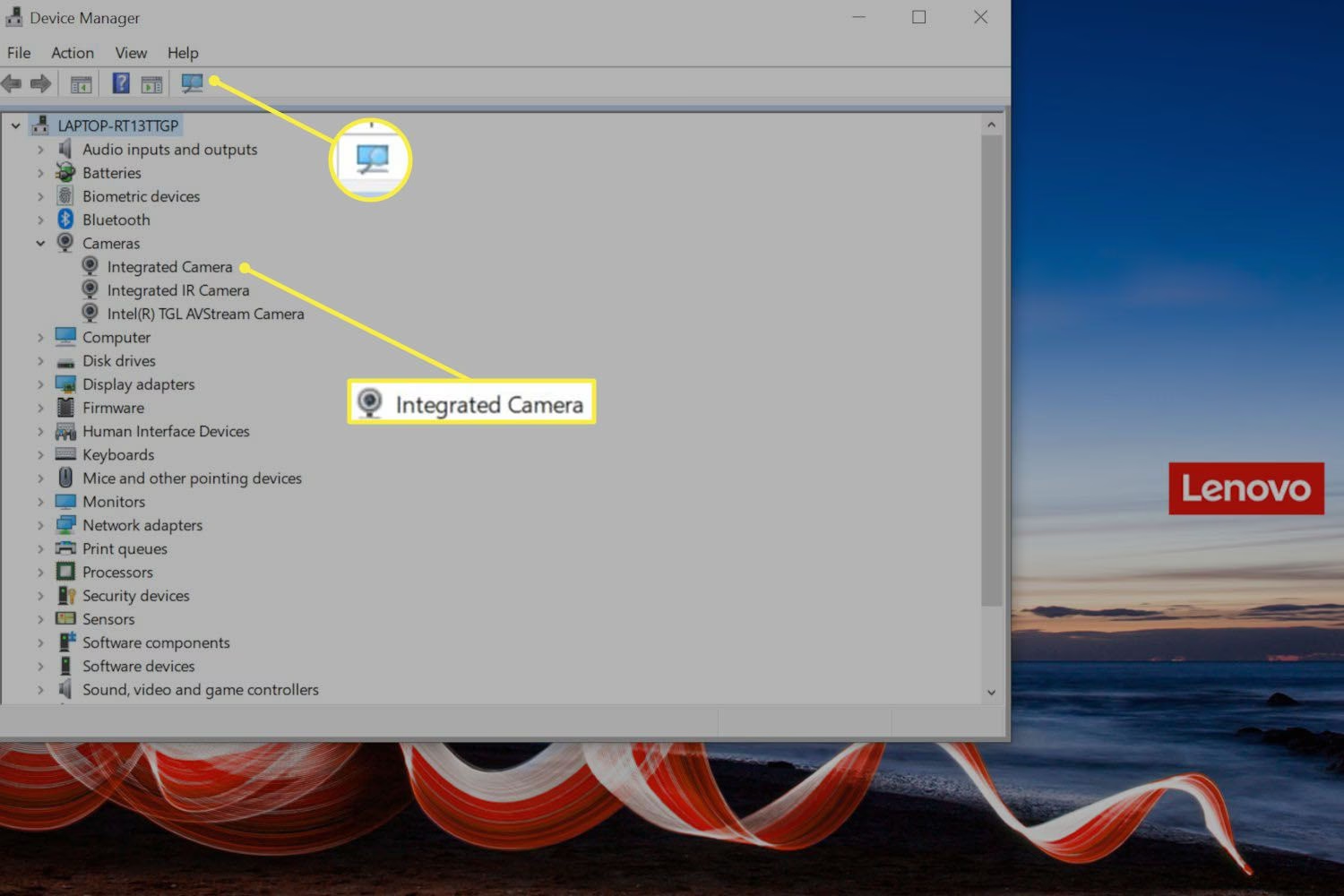
Din computer har et værktøj kaldet Enhedshåndtering, som giver dig et overblik over al den hardware, der er tilsluttet din computer. Her kan du tjekke, om din computer overhovedet registrerer kameraet, og om det er aktiveret.
For at åbne Enhedshåndtering i Windows skal du højreklikke på Start-knappen (Windows-ikonet i nederste venstre hjørne) og vælge 'Enhedshåndtering' fra menuen. Alternativt kan du søge efter 'Enhedshåndtering' i Start-menuen.
I vinduet Enhedshåndtering skal du finde sektionen 'Kameraer' eller 'Billedenheder'. Klik på pilen ud for sektionen for at udvide listen. Her skulle dit kamera gerne optræde på listen. Navnet kan variere afhængigt af mærket og modellen (f.eks. 'Integreret webcam', 'Logitech Webcam C920' osv.).
Højreklik på dit kamera på listen. Hvis du ser en mulighed, der hedder 'Deaktiver enhed', betyder det, at kameraet allerede er aktiveret i Enhedshåndtering. Hvis du derimod ser en mulighed, der hedder 'Aktivér enhed', betyder det, at kameraet er deaktiveret. Vælg 'Aktivér enhed' for at slå kameraet til. Hvis du deaktiverer det ved en fejl, skal du blot højreklikke igen og vælge 'Aktivér enhed'.
Hvis kameraet slet ikke vises på listen i Enhedshåndtering, kan det tyde på et hardwareproblem (kameraet er defekt) eller et driverproblem. Vi kommer ind på drivere senere.
Kontrollér Dine Privatlivsindstillinger for Kameraet
Moderne operativsystemer, især Windows 10 og 11, har strenge Privatlivsindstillinger for at give dig kontrol over, hvilke apps der har adgang til din hardware, herunder kameraet. Dette er en meget almindelig årsag til, at kameraet ikke virker i bestemte apps.
For at tjekke disse indstillinger i Windows skal du gå til Start > Indstillinger (tandhjulsikonet). Vælg derefter 'Beskyttelse af personlige oplysninger' (i Windows 10) eller 'Sikkerhed og beskyttelse af personlige oplysninger' og derefter 'Beskyttelse af personlige oplysninger' (i Windows 11). Find 'Kamera' i menuen til venstre.
På siden med kamera-indstillinger er der flere vigtige punkter:
1. Tillad adgang til kamera på denne enhed: Øverst på siden skal du se en indstilling, der siger noget i retning af 'Kameraadgang for denne enhed er slået fra' eller 'slået til'. Hvis den er slået fra, skal du klikke på knappen 'Skift' og slå indstillingen til. Dette er en overordnet indstilling for hele computeren. Hvis denne indstilling er slået fra og er gråtonet (du kan ikke klikke på 'Skift'), kræver det administratorrettigheder at ændre den. Du skal muligvis logge ind som administrator eller bede en administrator om hjælp.
2. Tillad apps at få adgang til dit kamera: Lidt længere nede er der en indstilling, der kontrollerer, om apps generelt må få adgang til kameraet under din brugerkonto. Sørg for, at indstillingen 'Tillad apps at få adgang til dit kamera' er slået til. Hvis denne er slået fra, kan ingen apps bruge kameraet, uanset de andre indstillinger.
3. Vælg, hvilke Microsoft Store-apps der har adgang til dit kamera: Under den generelle indstilling for app-adgang finder du en liste over apps, du har installeret fra Microsoft Store. Her kan du slå kameraadgang til eller fra for specifikke apps. Rul ned på listen og find den app, du har problemer med (f.eks. 'Kamera', 'Skype for Windows 10'), og sørg for, at den er slået til.
4. Tillad skrivebordsapps at få adgang til dit kamera: Dette er et meget vigtigt punkt, som ofte overses. Mange populære programmer, herunder webbrowsere (som Chrome, Edge, Firefox) og desktop-versioner af kommunikationsapps (som Microsoft Teams, Zoom, den gamle Skype desktop-version), er 'skrivebordsapps' og vises ikke på listen over Microsoft Store-apps. Der er en separat indstilling for disse apps længere nede på siden, ofte under overskriften 'Tillad skrivebordsapps at få adgang til dit kamera'. Sørg for, at denne indstilling er slået til. Hvis den er slået fra, vil din browser eller din Teams-desktop-app ikke kunne få adgang til kameraet, selvom de beder om tilladelse.
Efter at have justeret disse Privatlivsindstillinger, er det en god idé at lukke den app, der havde problemer med kameraet, og åbne den igen for at se, om ændringerne har virket.
Særlige Forhold i Microsoft Teams
Microsoft Teams er en af de mest almindelige platforme for videomøder, og mange oplever specifikt problemer med kameraet her. Ud over de generelle Windows-indstillinger er der et par ting, der er specifikke for Teams:
Sørg for, at ingen andre programmer bruger kameraet, når du åbner Teams. Som nævnt tidligere kan kun ét program ad gangen typisk få fuld adgang til kameraet.
Hvis du bruger et eksternt kamera, kan det hjælpe at frakoble det og sætte det i igen, selv mens Teams kører.
Prøv at genstarte din enhed efter at have tjekket de grundlæggende indstillinger og privatlivsindstillingerne.
Sørg for, at både dit Windows-operativsystem og Microsoft Teams-appen er opdateret til de nyeste versioner. Softwareopdateringer indeholder ofte rettelser til kendte problemer, herunder dem relateret til hardware. I Teams-desktop-appen kan du normalt søge efter opdateringer ved at klikke på dit profilbillede eller 'Indstillinger og mere' (...) i øverste højre hjørne og vælge 'Søg efter opdateringer'.
Et nyttigt værktøj i Teams er Testopkald-funktionen. Dette lader dig tjekke, om dit kamera (og mikrofon/højttalere) fungerer korrekt inden et rigtigt møde. For at foretage et Testopkald skal du i Teams gå til 'Indstillinger og mere' (...) > 'Indstillinger' > 'Enheder'. Under 'Lydindstillinger' eller 'Enhedsindstillinger' finder du knappen 'Foretag et testopkald'. Følg instruktionerne fra Testopkald-robotten. Den vil bede dig optage en kort besked, som den derefter afspiller for dig. Bagefter får du en oversigt over, om kamera, mikrofon og højttalere virkede. Hvis kameraet ikke virker under Testopkaldet, indikerer det et problem med kameraet eller dets indstillinger, snarere end et specifikt Teams-mødeproblem.

Bemærk, at Testopkald-funktionen på nuværende tidspunkt muligvis kun er tilgængelig på engelsk, og den er ikke tilgængelig, hvis du bruger Teams via en webbrowser.
Opdater Drivere og Tjek OS-Specifikke Indstillinger
En Driver er et stykke software, der gør det muligt for din computer at kommunikere med hardware som dit kamera. Forældede, beskadigede eller forkert installerede Drivere kan forhindre kameraet i at fungere.
Du kan tjekke og opdatere Drivere via Enhedshåndtering. Åbn Enhedshåndtering som beskrevet tidligere, find dit kamera under 'Kameraer' eller 'Billedenheder', højreklik på det, og vælg 'Opdater driver'. Vælg 'Søg automatisk efter drivere'. Windows vil derefter forsøge at finde den nyeste driver online. Hvis Windows finder en nyere driver, vil den installere den. Hvis den siger, at den bedste driver allerede er installeret, kan du også prøve at søge efter drivere manuelt på kamera-producentens hjemmeside (f.eks. Logitech, Razer, indbygget kameraproducent). Download den nyeste driver derfra og vælg 'Gennemse min computer efter drivere' i Enhedshåndtering for at installere den manuelt.
Hvis kameraet stoppede med at virke efter en nylig Windows-opdatering, kan du også overveje at 'Tilbageføre driver'. Dette vender driveren tilbage til den tidligere version. Højreklik på kameraet i Enhedshåndtering, vælg 'Egenskaber', gå til fanen 'Driver', og klik på 'Tilbagefør driver' (hvis tilgængelig).
For Mac OS-brugere er processen for at tjekke app-tilladelser lidt anderledes end i Windows. Gå til 'Systemindstillinger' > 'Sikkerhed & anonymitet' (eller 'Sikkerhed og beskyttelse af personlige oplysninger') > 'Anonymitet' (eller 'Beskyttelse af personlige oplysninger'). Vælg 'Kamera' i listen til venstre. Her skal du sikre dig, at den app, du bruger (f.eks. Microsoft Teams), har et flueben ud for sig, hvilket indikerer, at den har tilladelse til at bruge kameraet. Hvis den ikke er markeret, skal du klikke på hængelåsen nederst, indtaste din adgangskode, og derefter sætte flueben ved appen. Genstart appen efterfølgende.
Teams via Webbrowseren
Hvis du bruger Microsoft Teams (eller en anden video-tjeneste) via en webbrowser (som Edge, Chrome, Safari, Firefox), er det browserens egne indstillinger for webstedstilladelser, du skal tjekke, ud over Windows/Mac OS's generelle privatlivsindstillinger.
Hver browser håndterer dette lidt forskelligt:
- Microsoft Edge: Klik på de tre prikker (...) i øverste højre hjørne > 'Indstillinger'. Vælg 'Cookies og webstedstilladelser' i menuen til venstre, og klik derefter på 'Kamera'. Sørg for, at indstillingen 'Spørg før adgang (anbefales)' er slået til. Du kan også se en liste over websteder, der har fået specifik tilladelse eller er blokeret. Sørg for, at Teams-websitet (teams.microsoft.com) ikke er blokeret, eller at det er tilladt.
- Google Chrome: Klik på de tre prikker (...) i øverste højre hjørne > 'Indstillinger'. Vælg 'Beskyttelse af personlige oplysninger og sikkerhed' > 'Indstillinger for websted'. Under 'Tilladelser' vælg 'Kamera'. Øverst kan du vælge standardkameraet, hvis du har flere. Under 'Standardfunktionsmåde' skal du vælge 'Websteder kan bede om at bruge dit kamera' eller tjekke, om Teams-websitet er specifikt tilladt under 'Tillad'.
- Safari (på Mac): Gå til 'Safari' i menulinjen > 'Indstillinger'. Vælg fanen 'Websteder'. I listen til venstre vælg 'Kamera'. Til højre kan du indstille en generel tilladelse for 'Når du besøger andre websteder' (f.eks. 'Spørg' eller 'Tillad'), eller du kan se og administrere tilladelser for specifikke, åbne websteder.
Efter at have ændret browserindstillingerne, genindlæs den fane, hvor Teams kører, eller genstart browseren.
Ofte Stillede Spørgsmål om Kamerafejl
Her er svar på nogle af de mest almindelige spørgsmål, der opstår, når kameraet ikke virker.
Spørgsmål: Hvorfor virker mit kamera ikke på min computer?
Svar: De mest almindelige årsager inkluderer en løs forbindelse (for eksterne kameraer), kameraet er deaktiveret i Enhedshåndtering, eller der er forkerte Privatlivsindstillinger i Windows/Mac OS, der forhindrer apps i at få adgang til kameraet. Mindre almindeligt kan det skyldes forældede eller beskadigede Drivere.
Spørgsmål: Hvordan aktiverer jeg kameraet på min pc?
Svar: Du kan aktivere kameraet flere steder. Først, tjek Enhedshåndtering (højreklik på Start > Enhedshåndtering > Kameraer) og sørg for, at det ikke er 'Deaktiveret'. Dernæst, tjek Windows Privatlivsindstillinger (Start > Indstillinger > Beskyttelse af personlige oplysninger > Kamera) og sikre dig, at både 'Tillad adgang til kamera på denne enhed' og 'Tillad apps at få adgang til dit kamera' (inklusive skrivebordsapps) er slået til.
Spørgsmål: Hvad gør jeg, hvis mit kamera ikke virker i Microsoft Teams?
Svar: Ud over de generelle trin (tjek forbindelse, genstart computer, tjek Enhedshåndtering og Privatlivsindstillinger), der gælder for alle apps, skal du i Teams specifikt sikre dig, at ingen andre apps bruger kameraet, at Teams-appen er opdateret, og at du har kørt et Testopkald for at diagnosticere problemet. Hvis du bruger Teams i en browser, skal du også tjekke browserens specifikke indstillinger for webstedstilladelser for kameraet.
Ved at følge disse trin systematisk skulle du kunne identificere og løse de fleste problemer med dit kamera. Husk at være tålmodig – det kan kræve et par forsøg at finde den præcise årsag. Når kameraet igen virker, kan du genoptage dine online aktiviteter uden forhindringer!
Kunne du lide 'Få Dit Kamera Til At Virke Igen: Guide For Kvinder'? Så tag et kig på flere artikler i kategorien Teknik.