
4 år ago
Kære fitness-entusiaster! Vi ved, at et velfungerende digitalt liv er lige så vigtigt som en velfungerende krop. Når teknikken driller, kan det stjæle dyrebar tid og energi, som du hellere ville bruge på din træning, din kostplanlægning eller bare en velfortjent pause. Specielt vores trofaste Lenovo Yoga laptops, som mange af os bruger til alt fra arbejdsopgaver til at streame træningsvideoer, kan af og til have brug for lidt førstehjælp. Og her kommer en lille, men utrolig vigtig funktion ind i billedet: Novo-knappen.

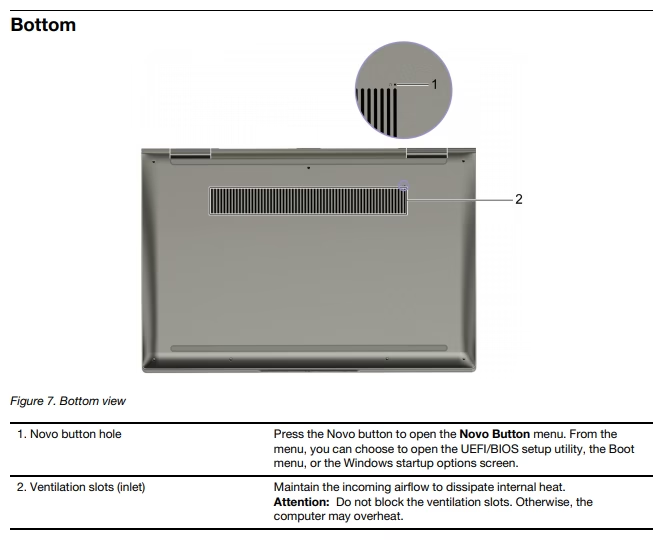
Måske har du lagt mærke til et lille, næsten usynligt hul et sted på siden af din Lenovo Yoga og undret dig over, hvad det dog er til. Det er ikke en reset-knap i traditionel forstand, der bare genstarter computeren. Nej, det er din adgang til en særlig menu, der kan redde dig ud af mange tekniske kniber. At kende til denne knap og dens funktioner er som at have et hemmeligt værktøj i din digitale værktøjskasse, klar til brug, når standardmetoderne svigter.
Hvad er Novo-knappen præcist?
Tænk på Novo-knappen som din Lenovo Yoga's 'hemmelige indgang' til systemets dybere funktioner, før Windows overhovedet starter. Når du trykker på denne knap (mens computeren er slukket), starter den ikke Windows som normalt. I stedet præsenterer den dig for en særlig menu kaldet Novo Button Menu. Denne menu giver dig mulighed for at vælge forskellige opstartsindstillinger, som kan være afgørende, hvis din computer ikke starter korrekt, eller hvis du har brug for at foretage systemændringer eller gendannelse.
Denne knap er designet til at give brugeren adgang til systemgendannelse og BIOS/UEFI-indstillinger uden at skulle navigere gennem komplekse opstartsprocesser eller trykke på specifikke F-taster i det helt rigtige øjeblik under opstarten. Det er en mere brugervenlig måde at få adgang til kritiske systemfunktioner på, især for dem, der ikke er supertekniske.
Hvor finder du Novo-knappen på din Lenovo Yoga?
Placeringen af Novo-knappen kan variere lidt afhængigt af den specifikke model af din Lenovo Yoga. Dog er de mest almindelige steder:
- På siden af laptoppen, ofte tæt på strømknappen eller andre porte.
- På forsiden af laptoppen (mindre almindeligt på nyere modeller).
- Nogle gange gemt væk i nærheden af hængslet.
Knappen er typisk meget lille og forsænket, hvilket betyder, at du ikke kan trykke på den med din finger. Dette er bevidst for at forhindre utilsigtet aktivering. Du skal bruge en tynd, spids genstand for at trykke på den – en udrettet papirclips, en SIM-kort-udskyder eller spidsen af en kuglepen er ofte velegnede. Sørg for at bruge noget, der ikke er for skarpt eller kraftigt, så du ikke beskadiger knappen eller selve computeren.
Det er en god idé at kigge i din Lenovo Yoga's brugervejledning, hvis du er i tvivl om den præcise placering på netop din model. Men en hurtig visuel inspektion af siderne og fronten, på udkig efter et lille, rundt hul, vil som regel afsløre den.
Hvordan nulstiller (eller gendanner) du din Lenovo laptop med Novo-knappen?
Dette er en af de mest nyttige funktioner, som Novo-knappen giver adgang til. Hvis din Lenovo Yoga oplever alvorlige problemer – den starter ikke korrekt, fryser konstant, eller du ønsker at gendanne den til fabriksindstillinger – er Novo-knappen vejen frem. Her er trinene:
- Sluk computeren helt: Sørg for, at din Lenovo Yoga er helt slukket, ikke bare i dvaletilstand eller slumretilstand. Hvis den er frosset, skal du muligvis holde strømknappen nede i 10-15 sekunder, indtil den slukker.
- Find Novo-knappen: Lokaliser det lille hul på din laptop.
- Tryk på Novo-knappen: Brug din udrettede papirclips eller lignende genstand til forsigtigt at trykke på knappen. Du behøver kun at trykke kortvarigt, ligesom du ville trykke på en almindelig knap.
- Vent på Novo Button Menu: Computeren vil tænde, og i stedet for at starte Windows, vil den vise Novo Button Menu på skærmen. Denne menu vil typisk have fire eller fem muligheder:
- Normal Startup
- BIOS Setup
- Boot Menu
- System Recovery
- Nogle modeller kan have yderligere muligheder.
- Vælg System Recovery: Brug piletasterne på dit tastatur til at navigere ned til 'System Recovery' og tryk på Enter.
- Start gendannelsesprocessen: Når du vælger 'System Recovery', vil din computer indlæse gendannelsesmiljøet. Dette kan enten være Lenovos eget OneKey Recovery-system eller Windows Recovery Environment. Herfra vil du blive præsenteret for forskellige muligheder for at løse problemer eller gendanne systemet.
Gendannelsesmuligheder via System Recovery:
De præcise muligheder, du ser, afhænger af gendannelsesmiljøet, men de inkluderer typisk:
- System Restore: Gendan Windows til et tidligere tidspunkt, hvor computeren fungerede korrekt. Dette påvirker normalt ikke dine personlige filer, men fjerner apps og drivere, der er installeret efter gendannelsestidspunktet.
- System Image Recovery: Gendan din computer fra en systemafbildning (et komplet backup af dit systemdrev), hvis du tidligere har oprettet en. Dette erstatter dit nuværende system med backup'en.
- Startup Repair: Forsøg at reparere problemer, der forhindrer Windows i at starte korrekt.
- Command Prompt: For avancerede brugere til at køre kommandolinjeværktøjer til fejlfinding.
- UEFI Firmware Settings: Giver adgang til BIOS/UEFI-indstillinger (svarende til 'BIOS Setup' i Novo-menuen).
- Reset this PC (Nulstil denne pc): Dette er den funktion, mange forbinder med 'nulstilling'. Denne mulighed giver dig typisk valget mellem:
- Keep my files (Behold mine filer): Geninstallerer Windows, men beholder dine personlige filer. Apps og indstillinger fjernes.
- Remove everything (Fjern alt): Geninstallerer Windows og sletter alle dine personlige filer, apps og indstillinger. Dette er tættest på en 'fabriksnulstilling'.
Hvis dit mål er at 'nulstille' computeren for at løse alvorlige problemer eller forberede den til salg/overdragelse, er 'Reset this PC' med 'Remove everything' den mest dækkende mulighed. Vigtigt: Vær opmærksom på, hvilken mulighed du vælger, da nogle vil slette alle dine data. Sikkerhedskopier altid vigtige filer, før du påbegynder en gendannelses- eller nulstillingsproces.
Hvorfor bruge Novo-knappen til gendannelse?
Du spørger måske, hvorfor du skulle bruge Novo-knappen i stedet for bare at gå til 'Indstillinger' -> 'Opdatering og sikkerhed' -> 'Genoprettelse' i Windows for at nulstille din pc. Svaret er simpelt: Novo-knappen giver adgang til disse funktioner, selv når Windows ikke kan starte korrekt, eller hvis operativsystemet er så beskadiget, at du ikke kan navigere i indstillingerne. Den er din livline, når standardvejen er blokeret.
Derudover kan Lenovos OneKey Recovery-system, som Novo-knappen ofte giver adgang til, have yderligere muligheder specifikt for din Lenovo-model, herunder gendannelse til den oprindelige fabriksstand fra en skjult partition på harddisken. Dette kan være en mere 'ren' installation end Windows' egen nulstillingsfunktion.
Sammenligning: Novo-knappen vs. Windows Reset
Selvom begge metoder kan føre til en form for nulstilling, er der en forskel i tilgang og tilgængelighed:
| Funktion/Metode | Novo-knappen (via System Recovery) | Windows Indstillinger (Nulstil denne pc) |
|---|---|---|
| Tilgængelighed | Virker, selvom Windows ikke starter | Kræver et fungerende Windows-miljø |
| Adgang til BIOS/Boot Menu | Direkte adgang fra Novo Menu | Typisk via Avancerede opstartsindstillinger (kan kræve Novo-knappen eller specifikke taster under opstart) |
| Gendannelsesmiljø | Lenovo OneKey Recovery eller Windows RE | Windows Recovery Environment |
| Fabriksgendannelse (producent-specifik) | Ofte muligt via OneKey Recovery | Geninstallerer standard Windows-version (kan mangle producent-specifik software/drivere, medmindre de downloades efterfølgende) |
| Brugerflade | Enkel, tekstbaseret menu først, derefter grafisk gendannelsesmiljø | Grafisk brugerflade i Windows Indstillinger |
Som tabellen viser, er Novo-knappen særligt værdifuld i fejlfindingsscenarier, hvor Windows-miljøet er utilgængeligt.
Ofte Stillede Spørgsmål om Novo-knappen
Q: Hvad er Novo-knappen på Lenovo Yoga?
A: Novo-knappen er en lille, forsænket knap på Lenovo-laptops, herunder Yoga-modeller. Den giver adgang til Novo Button Menu, som lader dig starte i systemgendannelse, BIOS/UEFI-setup, boot-menu eller normal opstart.
Q: Hvordan nulstiller jeg min Lenovo laptop med Novo-knappen?
A: Sluk din laptop. Find Novo-knappen (ofte et lille hul på siden). Tryk på knappen med en udrettet papirclips. I Novo Button Menu, vælg 'System Recovery'. Følg derefter vejledningen på skærmen i gendannelsesmiljøet for at nulstille eller gendanne din pc (f.eks. ved at vælge 'Reset this PC').
Q: Hvor sidder Lenovo reset-knappen (Novo-knappen)?
A: Novo-knappen sidder typisk på siden af Lenovo Yoga laptops, nogle gange nær strømknappen eller andre porte. Den er et lille, forsænket hul, der kræver en tynd genstand at trykke på. Tjek siderne og eventuelt fronten af din laptop for et lille hul.
Q: Skal jeg bruge strøm, når jeg bruger Novo-knappen?
A: Ja, selvom computeren er slukket, skal den have strøm for at tænde og vise Novo-menuen. Det er bedst at have den tilsluttet strømforsyningen, især hvis du planlægger at udføre en længere gendannelsesproces, for at undgå at løbe tør for batteri.
Q: Mister jeg mine data, hvis jeg bruger Novo-knappen til gendannelse?
A: Det afhænger af den mulighed, du vælger i gendannelsesmiljøet. Muligheder som 'Reset this PC' med 'Remove everything' eller gendannelse fra en fabriksafbildning vil slette alle dine personlige filer. 'Reset this PC' med 'Keep my files' eller 'System Restore' kan bevare dine filer, men fjerner installerede programmer. Sikkerhedskopier altid dine vigtigste data, før du starter processen.
Q: Hvad hvis Novo-knappen ikke virker?
A: Sørg for, at computeren er helt slukket, før du trykker på knappen. Prøv en anden tynd genstand for at sikre, at du rent faktisk trykker på knappen indeni hullet. Hvis den stadig ikke virker, kan der være et hardwareproblem, og du skal muligvis kontakte Lenovo support.
Afslutning
At kende til funktioner som Novo-knappen kan spare dig for tid og frustration, når din teknologi svigter. Det er et simpelt værktøj, der giver dig kontrol over din computers opstart og gendannelsesmuligheder, selv i vanskelige situationer. Ved at mestre denne lille knap sikrer du, at du hurtigt kan komme tilbage på sporet, uanset om 'sporet' er dit arbejde, din underholdning eller din planlægning af den næste træningssession. En velfungerende computer er en del af fundamentet for en velfungerende hverdag, og at kunne løse mindre tekniske kriser selv giver dig mere tid og mental energi til at fokusere på det, der virkelig betyder noget for dig – som din sundhed og fitness. Så næste gang din Lenovo Yoga driller, husk din lille hemmelige knap – den kan være din redning!
Kunne du lide 'Lenovo Yoga: Mestrer Novo Knappen'? Så tag et kig på flere artikler i kategorien Teknik.