
3 år ago
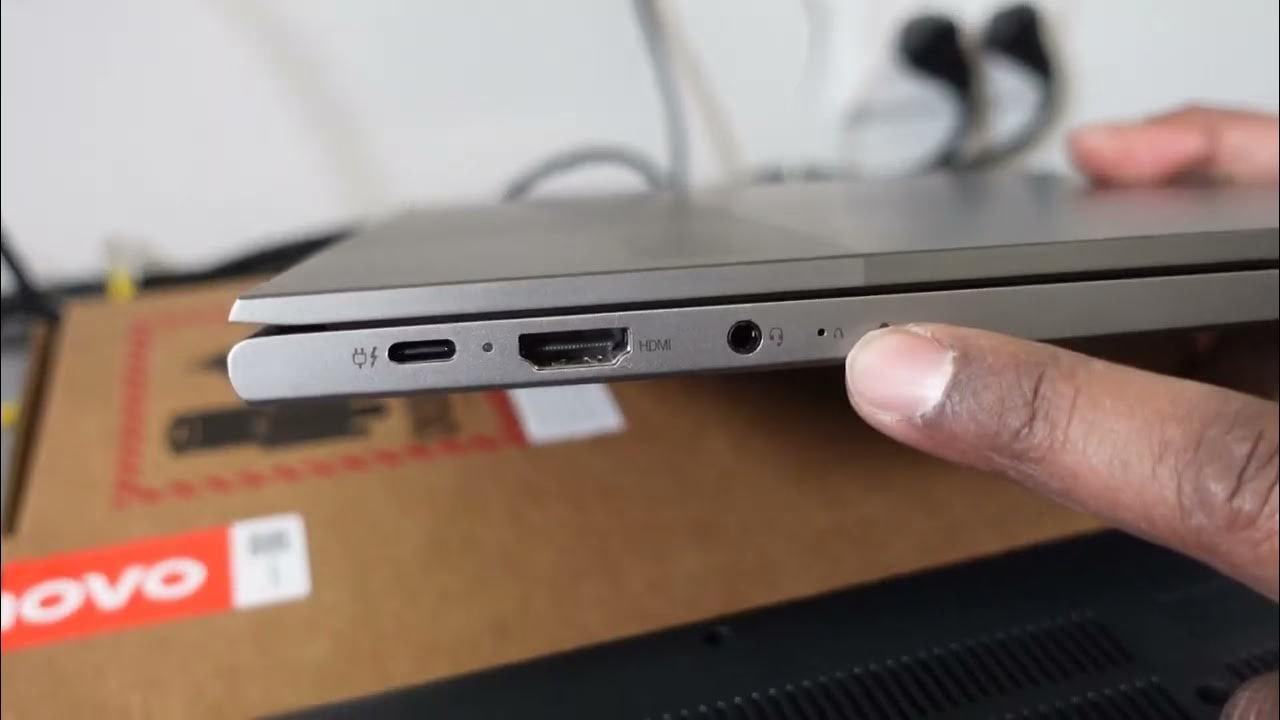
Det kan være utrolig frustrerende, når din pålidelige Lenovo laptop pludselig nægter at tænde. Man trykker på tænd/sluk-knappen, men intet sker. Skærmen forbliver sort, og der er ingen tegn på liv. Før panikken sætter ind ved tanken om en ødelagt computer, er der en specifik fejlfindingstrin, som Lenovo selv foreslår at prøve, der involverer noget så simpelt som et lille hul – kendt som nulstillingshullet.
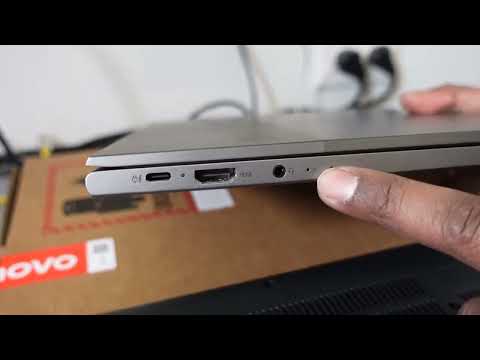
Dette diskrete hul er designet til at hjælpe med at løse opstartsproblemer, der ikke kan løses med en standard genstart eller ved blot at tilslutte strøm. Lad os dykke ned i, hvordan du bruger dette nulstillingshullet ifølge den tilgængelige vejledning, og hvad du skal gøre, hvis det ikke virker.
Første Skridt: Tjek Strømtilslutningen
Det allerførste, og mest grundlæggende, skridt, når din Lenovo laptop ikke vil tænde, er at sikre, at den modtager vekselstrøm korrekt. Ifølge vejledningen skal du starte med at prøve at tilslutte AC-adapteren direkte til enheden. Formålet med dette er at se, om enheden overhovedet reagerer, når den får strøm fra stikkontakten. Dette simple tjek kan afsløre, om problemet er relateret til batteriet, eller om der er et mere fundamentalt problem, der forhindrer opstart.
Hvis enheden tænder, når den er tilsluttet AC-strøm, kan det indikere, at batteriet er helt afladet eller har et problem. Hvis enheden derimod stadig ikke tænder, selv når den er tilsluttet AC-strøm, er det tid til at overveje næste skridt – brugen af nulstillingshullet.
Brug af Nulstillingshullet: Trin For Trin
Hvis din Lenovo laptop ikke starter op, selv efter at have prøvet at tilslutte AC-strømmen direkte, er nulstillingshullet den næste metode, du skal forsøge. Processen er specifik og skal følges nøje:
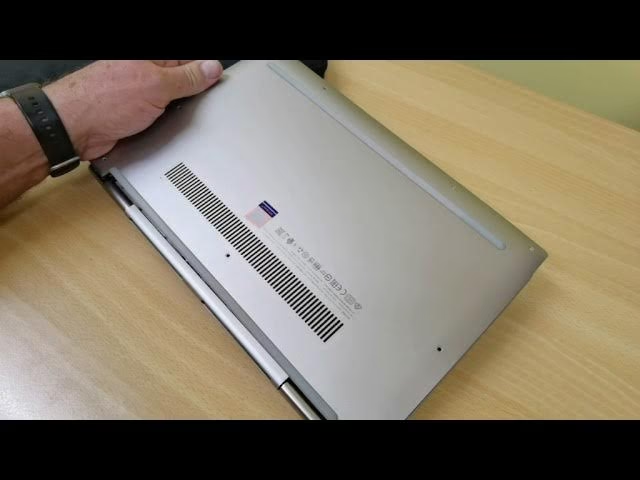
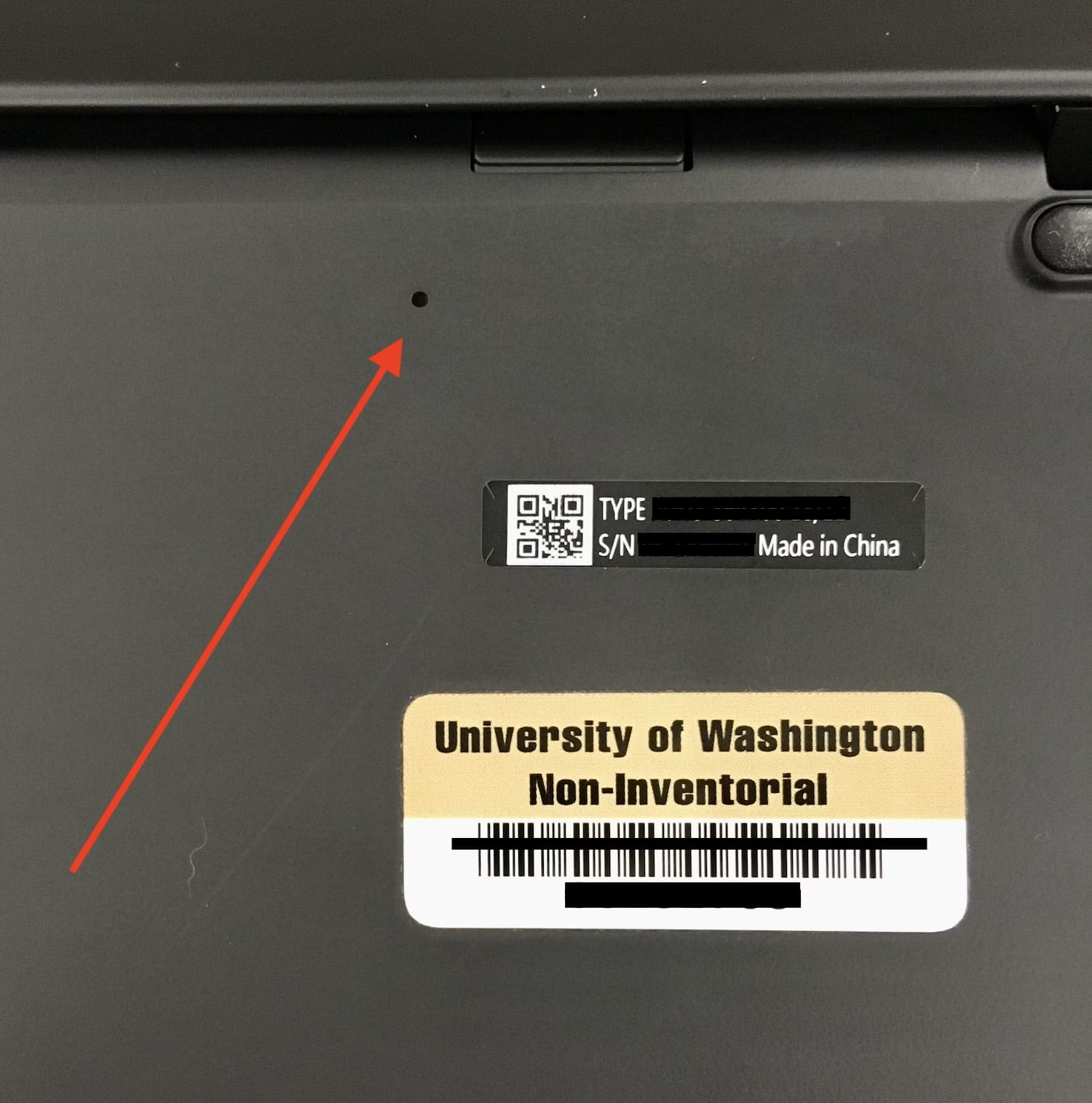
Først og fremmest, hvis AC-adapteren er tilsluttet, skal du frakoble den. Det er vigtigt, at enheden ikke modtager strøm under denne del af processen. Når AC-adapteren er frakoblet, skal du finde det lille nulstillingshul på din Lenovo laptop. Placeringen kan variere afhængigt af modellen, så du skal muligvis kigge på siderne eller bunden af din enhed.
Når du har fundet hullet, skal du bruge en tynd, stiv genstand til at trykke på knappen inde i hullet. Den anbefalede genstand er en udrettet papirclips. Sørg for at rette papirclipsen helt ud, så du har en lige, tynd ende, der kan passe ind i det lille hul uden at beskadige noget omkring det. Indsæt forsigtigt den udrettede papirclips i nulstillingshullet, indtil du mærker, at du rammer en lille kontakt eller knap derinde.
Tryk kontakten ned med papirclipsen og hold den nede i få sekunder. Den præcise varighed af 'få sekunder' er ikke specificeret yderligere i vejledningen, men en kort nedtælling (f.eks. 5-10 sekunder) er typisk for denne type nulstilling. Formålet med at holde knappen nede er at sikre, at nulstillingssignalet registreres korrekt af systemet.
Efter at have holdt kontakten nede i de få sekunder, skal du fjerne papirclipsen forsigtigt fra hullet.
Efter Nulstillingen: Prøv Strøm Igen
Når du har gennemført trinnet med at trykke på kontakten i nulstillingshullet med en papirclips, er næste skridt at prøve at tænde din laptop igen. Ifølge vejledningen skal du nu tilslutte vekselstrømmen (AC-adapteren) igen. Sæt stikket i laptop'en og sørg for, at det sidder korrekt og har forbindelse til stikkontakten.
På dette tidspunkt burde systemet tænde igen. Dette er det forventede resultat, hvis nulstillingsprocessen via hullet har været succesfuld i at løse det underliggende problem, der forhindrede opstart. Hvis laptop'en tænder, betyder det, at nulstillingen har haft den ønskede effekt, og du kan forhåbentlig bruge din computer som normalt igen.
Det er værd at bemærke, at vejledningen bruger ordet "burde", hvilket indikerer, at succes ikke er 100% garanteret i alle tilfælde. Men dette trin er et vigtigt skridt i fejlfindingsprocessen.
Hvad Gør Man, Hvis Systemet Stadig Ikke Tænder?
Desværre er brugen af nulstillingshullet ikke en universel løsning, der virker i alle situationer. Hvis du har fulgt alle trinene – først prøvet at tilslutte AC-strøm direkte, og derefter brugt nulstillingshullet som beskrevet – og din Lenovo laptop stadig ikke tænder, indikerer den tilgængelige information, at problemet er ud over, hvad der kan løses med disse simple trin. I dette tilfælde skal enheden serviceres.
At en enhed skal serviceres betyder typisk, at den skal undersøges og potentielt repareres af en kvalificeret tekniker. Dette kan indebære at kontakte Lenovo support, bringe laptop'en til et autoriseret servicecenter eller en anden form for professionel reparation. Problemet kan skyldes en hardwarefejl, der kræver mere indgående diagnose og reparation end en simpel nulstilling kan klare.
Det er vigtigt at anerkende, hvornår de simple fejlfindingstrin er udtømt, og professionel hjælp er nødvendig for at undgå yderligere skade på enheden eller spild af tid på metoder, der ikke vil virke.
Trinvis Oversigt over Processen
For at opsummere processen med at bruge nulstillingshullet, kan vi opstille trinene i en klar rækkefølge:
| Trin | Handling | Formål/Resultat |
|---|---|---|
| 1 | Prøv at tilslutte AC-strøm direkte. | Se om enheden tænder ved normal strømtilslutning. |
| 2 | Hvis enheden ikke tænder: Frakobl AC-adapteren. | Sørg for, at der ikke er strøm til enheden før nulstilling. |
| 3 | Find nulstillingshullet. | Find adgangspunktet for nulstillingskontakten. |
| 4 | Indsæt udrettet papirclips i hullet og tryk kontakten ned i få sekunder. | Udfør selve hardware-nulstillingen via den interne kontakt. |
| 5 | Fjern papirclipsen. | Forbered dig på at tilslutte strøm igen. |
| 6 | Tilslut AC-adapteren igen. | Giv enheden strøm efter nulstillingen. |
| 7 | Observer systemet. | Systemet burde tænde nu, hvis nulstillingen var effektiv. |
| 8 | Hvis systemet stadig ikke tænder. | Konstater, at enheden kræver professionel service. |
Denne tabel giver et hurtigt overblik over den anbefalede sekvens af handlinger, når en Lenovo laptop ikke vil tænde.
Hvad Gør Nulstillingshullet Præcist?
Baseret på den tilgængelige information beskriver vejledningen primært, *hvordan* man bruger nulstillingshullet og *hvornår*, samt *hvad* det forventede resultat er. Den dybdegående tekniske funktion af, præcis hvilken type nulstilling der udføres (f.eks. en simpel strømcyklus på hardwareniveau, nulstilling af BIOS-indstillinger, eller noget andet), er ikke specificeret. Vi ved, at det er en handling, der foretages med en tynd genstand via et lille hul, mens strømmen er frakoblet, og formålet er at muliggøre opstart, når standardmetoder fejler.
Det er en form for tvungen hardware-nulstilling, der omgår den normale opstartsproces og potentielt kan rydde midlertidige tilstande eller fejl, der forhindrer systemet i at tænde korrekt. Dens effektivitet i specifikke situationer understreger dens rolle som et vigtigt fejlfindingværktøj for Lenovo brugere.
Ofte Stillede Spørgsmål
Her er svar på nogle almindelige spørgsmål baseret på den tilgængelige information om Lenovo nulstillingshullet:
- Hvad er formålet med nulstillingshullet? Ifølge informationen bruges det til at forsøge at få en Lenovo enhed til at tænde, hvis den ikke starter op, når den er tilsluttet AC-strøm.
- Hvornår skal jeg bruge nulstillingshullet? Du skal bruge det, hvis din enhed ikke tænder, efter du først har prøvet at tilslutte den direkte til AC-strøm.
- Hvordan bruger jeg nulstillingshullet? Frakobl AC-adapteren, indsæt en udrettet papirclips i hullet, tryk kontakten ned i få sekunder, og tilslut derefter AC-strømmen igen.
- Hvad skal jeg bruge til at trykke i hullet? En udrettet papirclips anbefales.
- Hvor længe skal jeg trykke på kontakten i hullet? Du skal trykke den ned i få sekunder.
- Skal strømmen være tilsluttet, når jeg bruger hullet? Nej, du skal frakoble AC-adapteren, før du bruger nulstillingshullet.
- Hvad sker der, efter jeg har brugt nulstillingshullet? Du skal tilslutte AC-strømmen igen, og systemet burde tænde.
- Hvad hvis systemet stadig ikke tænder efter brug af hullet? Hvis systemet ikke tænder efter at have prøvet både direkte AC-strøm og brug af nulstillingshullet, skal det serviceres.
Konklusion
At en Lenovo laptop ikke vil tænde kan være en bekymrende situation, men kendskabet til nulstillingshullet og den korrekte procedure for at bruge det giver en konkret mulighed for selv at forsøge at løse problemet. Ved først at tjekke vekselstrømmen, og derefter, hvis nødvendigt, bruge en udrettet papirclips til at aktivere kontakten i nulstillingshullet i få sekunder mens strømmen er frakoblet, kan du potentielt genoplive din enhed. Hvis disse trin ikke resulterer i, at laptop'en tænder igen, er det ifølge vejledningen et klart tegn på, at enheden kræver professionel service. Husk altid at håndtere din enhed forsigtigt, især når du bruger små værktøjer som en papirclips.
Kunne du lide 'Lenovo Nulstillingshul: Sådan Gør Du'? Så tag et kig på flere artikler i kategorien Teknik.