
5 år ago
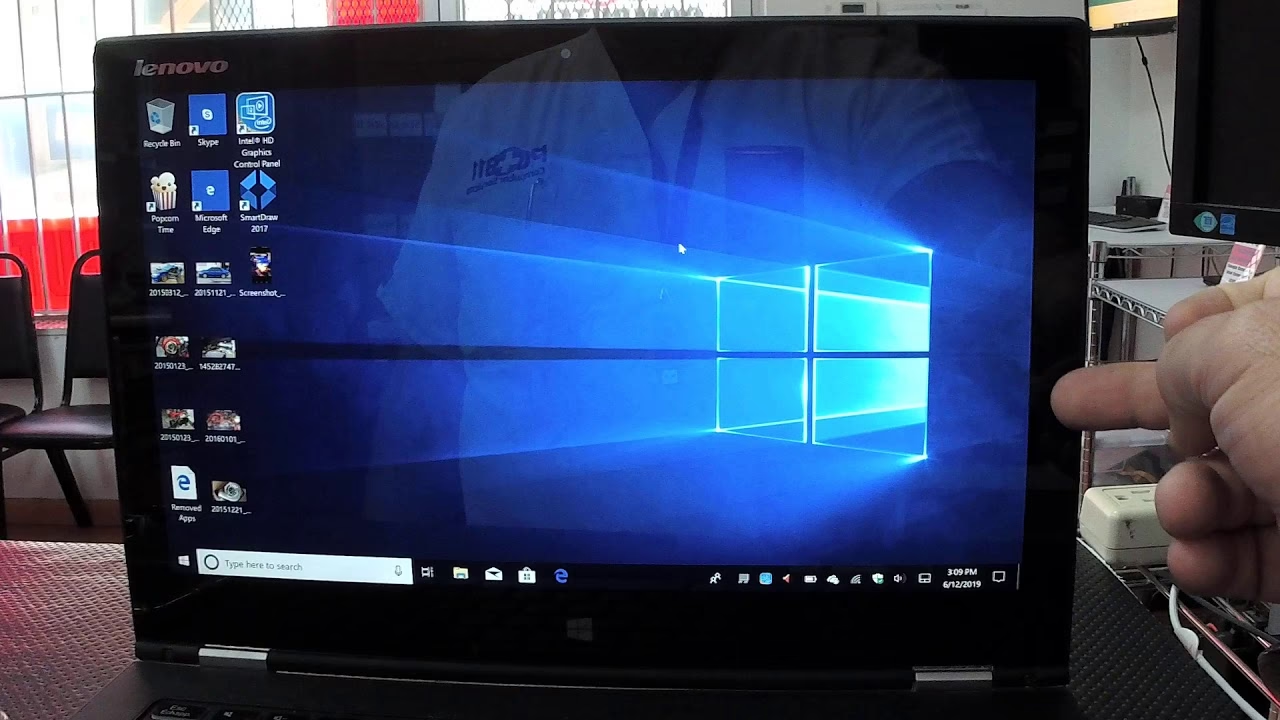
Skærmflimmer på en bærbar computer kan være utrolig frustrerende og gøre det næsten umuligt at bruge enheden. Specifikt har Lenovo Yoga 2 Pro (Model #20266) haft et kendt problem med konstant flimmer, der kun stopper ved at lukke låget eller slukke systemet. Dette problem opstod ofte efter en opgradering fra Windows 8.1 til Windows 10 (både Home & Pro versioner).

Efter omfattende research er der fundet en løsning på dette specifikke problem. Løsningen involverer justering af indstillinger i Intel HD Graphics-værktøjet.
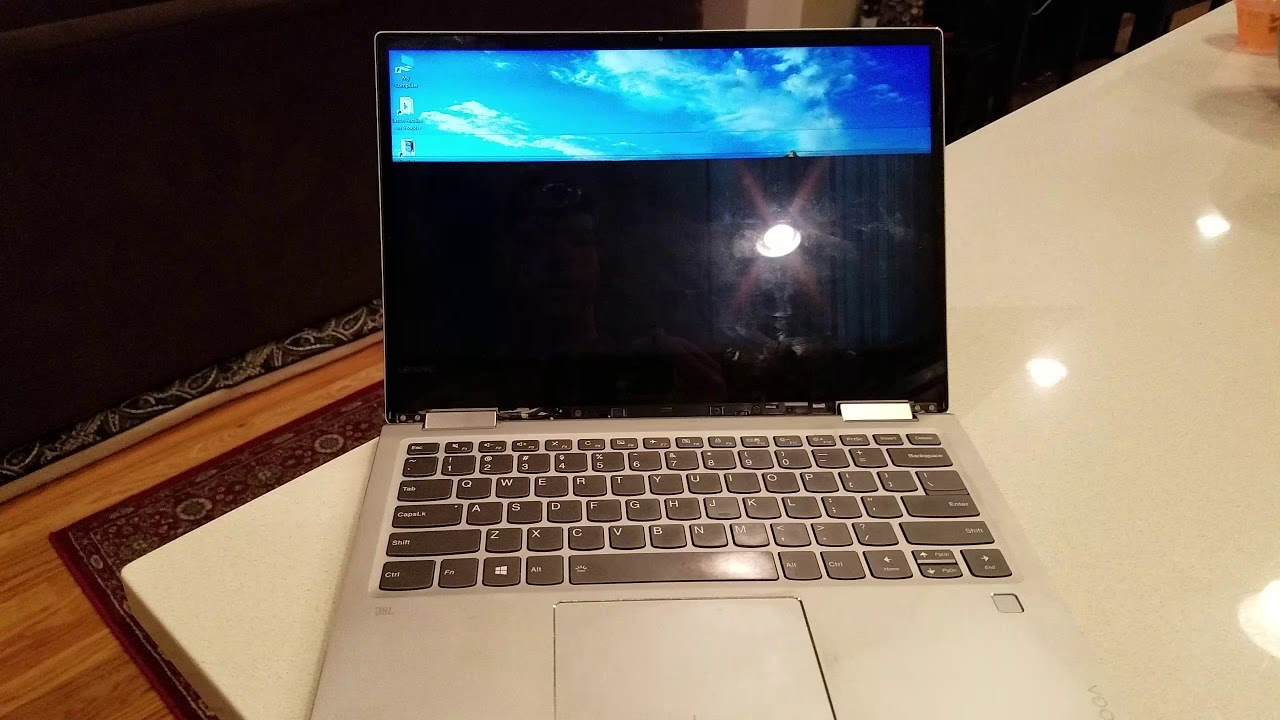
Den specifikke løsning til Lenovo Yoga 2 Pro (Model #20266)
For at løse flimmerproblemet på Lenovo Yoga 2 Pro, skal du køre Intel HD Graphics-værktøjet (GfxUIEx.exe) som Administrator. Dette er vigtigt, da programmet ellers vil crashe. Du kan starte værktøjet på flere måder:
- Fra Windows-menuen: Tryk på Windows-logoet på dit tastatur, skriv “GfxUIEx.exe”, højreklik derefter på resultatet og vælg “Kør som administrator”.
- Fra CMD.exe: Kør kommandoen
runas /user:Administrator GfxUIEx.exe. Du skal derefter indtaste administratorens adgangskode.
Når Intel HD Graphics-værktøjet er åbnet med administratorrettigheder, skal du foretage følgende ændringer:
- Klik på Skærm (Display).
- Ændr Opdateringshastighed (Refresh Rate) til 48p Hz.
- Klik på Anvend (APPLY).
- Klik på Strøm (Power).
- Under sektionen På batteri (On Battery), deaktiver indstillingen “Panel selvopdatering” (Panel Self-Refresh).
- Klik på Anvend (APPLY).
Det er værd at bemærke, at for dette specifikke problem på Yoga 2 Pro viste opdatering af BIOS og andre drivere sig ikke at gøre en forskel. De ovenstående trin med Intel Graphics-indstillingerne er den effektive løsning ifølge erfaringer.
Forståelse af skærmflimmer i Windows
Mens ovenstående er en specifik løsning for en bestemt model og situation, kan skærmflimmer på andre bærbare computere eller i andre Windows-versioner (såsom Windows 11) skyldes forskellige årsager. Typisk er skærmflimmer i Windows forårsaget af et problem med skærmdriveren eller en inkompatibel applikation.
For at afgøre, om en skærmdriver eller en app forårsager problemet, kan du tjekke, om Jobliste (Task Manager) flimrer. Tryk på Ctrl + Alt + Delete for at åbne menuen, og vælg derefter Jobliste. Hvis Jobliste ikke vises, kan du prøve at trykke på Ctrl + Shift + Esc for at åbne den direkte.
- Hvis Jobliste flimrer sammen med resten af skærmen, er en skærmdriver sandsynligvis årsagen til problemet.
- Hvis Jobliste ikke flimrer, mens resten af skærmen gør, er en inkompatibel applikation sandsynligvis årsagen.
Sådan håndterer du skærmdriver-problemer
Hvis Jobliste flimrer, tyder det på et problem med din skærmdriver. Der er flere trin, du kan forsøge for at løse dette:
Nulstil din grafikdriver
I nogle tilfælde kan tryk på Windows-logo-tasten + Ctrl + Shift + B nulstille din grafikdriver og potentielt løse problemet. Hvis dette ikke virker, så prøv at genstarte din pc.

Rul din skærmdriver tilbage
Hvis Windows Update for nylig har foretaget opdateringer på din enhed, kan du prøve at rulle din skærmdriver tilbage til en tidligere version.
- Søg efter “enhedshåndtering” (device manager) i søgefeltet på proceslinjen, og vælg det fra listen over resultater.
- Klik på pilen for at udvide Skærmadaptere (Display adapters).
- Under Skærmadaptere skal du højreklikke på den pågældende adapter (f.eks. din Intel HD Graphics eller Nvidia/AMD adapter) og deregefter vælge Egenskaber (Properties).
- Vælg fanen Driver, og vælg derefter Rul tilbage driver (Roll Back Driver) > Ja.
- Genstart din enhed.
Bemærk: Du skal have administratorrettigheder for at rulle en driver tilbage. Hvis indstillingen Rul tilbage driver er utilgængelig, har Windows ikke en tidligere driver at rulle tilbage til, og denne proces kan ikke gennemføres.
Opdater din skærmdriver
Hvis tilbage rulning ikke er en mulighed, eller ikke løser problemet, kan du prøve at opdatere din skærmdriver.
- Søg efter “enhedshåndtering” (device manager) i søgefeltet på proceslinjen, og vælg det fra listen over resultater.
- Klik på pilen for at udvide Skærmadaptere (Display Adapters).
- Under Skærmadaptere skal du højreklikke på adapteren og derefter vælge Opdater driver (Update driver).
Windows vil forsøge at finde en opdateret driver online. Du kan også være nødt til at kontakte producenten af din pc eller skærmadapter for at downloade den mest recente driver til dit system.
Afinstaller din skærmdriver
Som en sidste udvej for driverproblemer kan du afinstallere skærmdriveren. Windows vil normalt forsøge at geninstallere driveren automatisk ved genstart.
- Søg efter “enhedshåndtering” (device manager) i søgefeltet på proceslinjen, og vælg det fra listen over resultater.
- Klik på pilen for at udvide Skærmadaptere (Display adapters).
- Under Skærmadaptere skal du højreklikke på adapteren og derefter vælge Egenskaber (Properties).
- Vælg fanen Driver, og vælg derefter Afinstaller enhed (Uninstall Device).
- Marker afkrydsningsfeltet “Forsøg at fjerne driversoftwaren for denne enhed” (Attempt to remove the driver software for this device), og vælg derefter OK.
- Genstart din enhed. Windows vil forsøge at geninstallere driveren ved opstart.
Bemærk: Hvis du ikke ser afkrydsningsfeltet “Forsøg at fjerne driversoftwaren for denne enhed”, skal du muligvis starte din pc i fejlsikret tilstand (safe mode) for at få adgang til denne mulighed.
Hvad hvis en app forårsager flimmer?
Hvis Jobliste ikke flimrer, mens resten af skærmen gør, er problemet sandsynligvis forårsaget af en inkompatibel applikation. Den leverede information angiver, at du i dette scenarie skal opdatere eller afinstallere den inkompatible app. Den specifikke kilde giver dog ikke yderligere trin til, hvordan man identificerer eller håndterer den problematiske app.
Ofte stillede spørgsmål om skærmflimmer
Hvorfor flimrer og glitcher min bærbare skærm?
Skærmflimmer på en bærbar computer skyldes ofte enten et problem med skærmdriveren (grafikdriveren) eller en inkompatibel applikation, der kører på systemet. Ved at tjekke om Jobliste flimrer, kan du typisk afgøre, hvilken af de to årsager der er mest sandsynlig.
Kan skærmflimmer rettes?
Ja, skærmflimmer kan i mange tilfælde rettes. Løsninger inkluderer nulstilling af grafikdriveren, tilbage rulning, opdatering eller afinstallation af skærmdriveren. Hvis en app er årsagen, kan opdatering eller afinstallation af appen løse problemet. Specifikke modeller som Lenovo Yoga 2 Pro kan også kræve justering af indstillinger i grafikværktøjet, som beskrevet ovenfor.
Hvorfor flimrer min Yoga Pro 9i skærm?
Den specifikke information, der er tilgængelig, nævner Yoga Pro 9i i forbindelse med skærmflimmer, men giver ikke en specifik løsning for netop denne model, ligesom den gør for Yoga 2 Pro. Generelle fejlfindingstrin for Windows, såsom at tjekke Jobliste og håndtere skærmdrivere (tilbage rulning, opdatering, afinstallation), er dog relevante og kan hjælpe med at diagnosticere og potentielt løse flimmer på en Yoga Pro 9i eller enhver anden Windows-bærbar. Den specifikke løsning med Intel Graphics-indstillinger er primært dokumenteret for Yoga 2 Pro modellen.
At håndtere skærmflimmer kan kræve lidt tålmodighed, men ved at følge de relevante fejlfindingstrin er det ofte muligt at genoprette en stabil og behagelig skærmoplevelse. Når du overvejer at købe en ny enhed, kan det være en god idé at undersøge, om der er kendte hardwareproblemer for at sikre, at du køber pålideligt hardware.
Kunne du lide 'Ret Flimrende Skærm på Lenovo Yoga'? Så tag et kig på flere artikler i kategorien Teknik.