
1 år ago
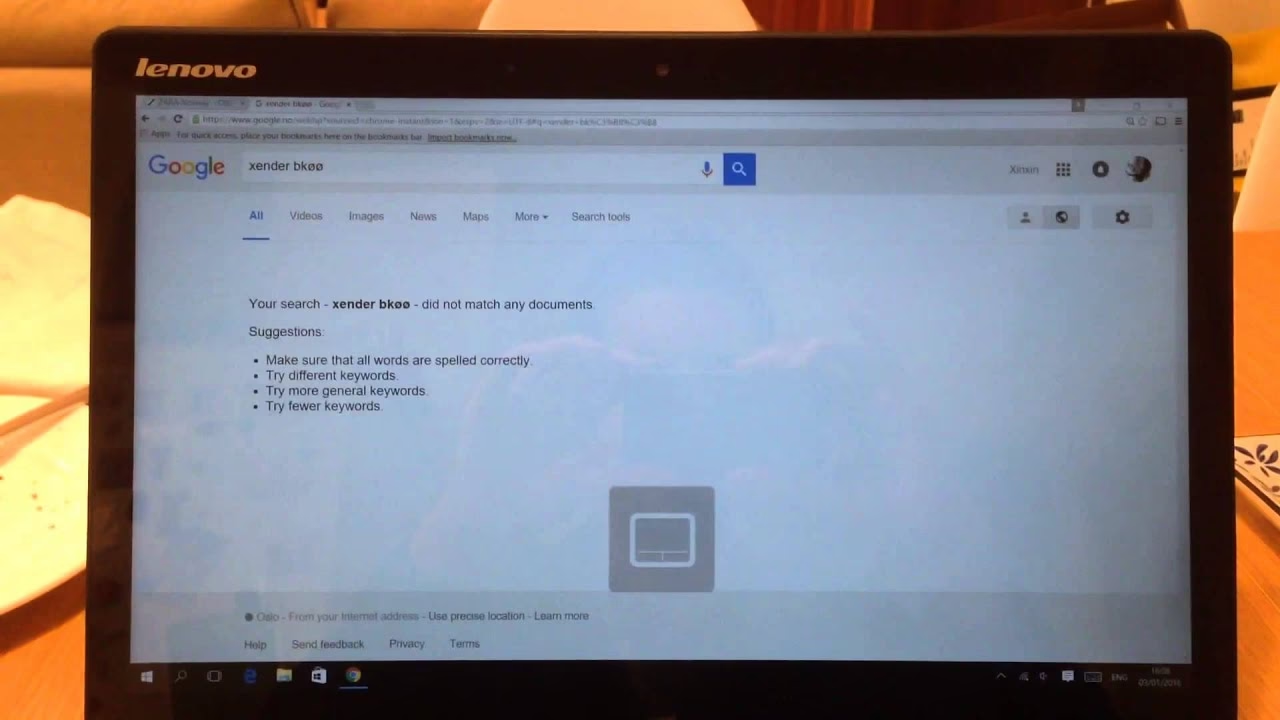
En bærbar computer som Lenovo Yoga 730 er designet til at være alsidig, hvilket ofte inkluderer en praktisk touchskærm. Denne funktion kan være fantastisk til navigation, kreative opgaver eller bare hurtig interaktion. Men hvad sker der, når touchskærmen begynder at leve sit eget liv, måske på grund af skade, eller hvis du bare ønsker at deaktivere den midlertidigt? Ufrivillige tryk kan forstyrre dit workflow, lukke vinduer uventet eller endda flytte rundt på indhold i dokumenter eller kode – en virkelig frustrerende oplevelse. Heldigvis tilbyder Windows en enkel løsning, der giver dig fuld kontrol over din touchskærms funktionalitet på din Lenovo Yoga 730 15" (og mange andre modeller).

Denne artikel vil guide dig igennem de nødvendige trin for nemt at aktivere eller deaktivere din touchskærm i Windows 10 eller Windows 11. Uanset om du kæmper med en skærm, der registrerer fantom-tryk, eller du simpelthen foretrækker at bruge din computer med traditionel mus og tastatur, vil denne guide hjælpe dig med at genvinde kontrollen over din enhed.
Hvorfor Deaktivere Din Touchskærm?
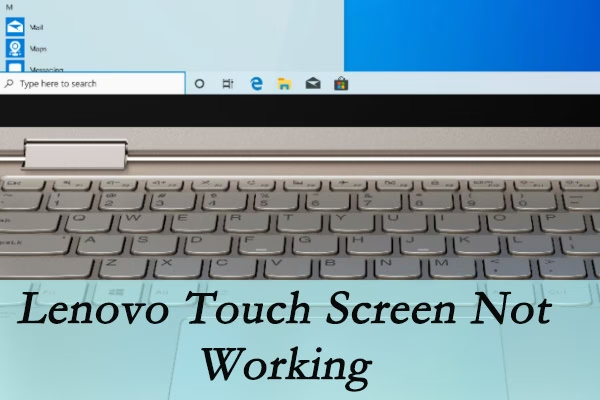
Der er flere grunde til, at du måske ønsker at deaktivere touchskærmen på din Lenovo Yoga 730. Som nævnt kan skader, selv små revner i hjørnet, føre til uønsket adfærd, hvor skærmen registrerer input, der slet ikke er der. Dette kan gøre computeren næsten ubrugelig, da systemet reagerer konstant på disse "fantomsignaler".
Udover fysiske skader kan du også ønske at deaktivere touchskærmen af følgende årsager:
- Undgå utilsigtede tryk: Når du bruger din Yoga 730 som en traditionel bærbar computer med tastatur og touchpad, kan du ved et uheld komme til at røre skærmen. Dette kan afbryde dit arbejde eller navigation.
- Batterilevetid: Selvom effekten er minimal, bruger touchfunktionaliteten en smule strøm. Deaktivering kan bidrage til marginalt længere batterilevetid.
- Fejlfinding: Hvis du oplever mærkelig adfærd, der *kun* sker, når du rører skærmen, kan deaktivering hjælpe med at isolere problemet og bekræfte, om det er relateret til touch-hardwaren eller driverne.
- Personlig præference: Nogle brugere foretrækker simpelthen at bruge mus og tastatur og har intet behov for touchfunktionaliteten.
Uanset din motivation er processen for at slå touchskærmen til eller fra den samme og heldigvis meget ligetil.
Sådan Aktiverer/Deaktiverer Du Touchskærmen Via Enhedshåndtering
Windows giver dig kontrol over hardwareenheder tilsluttet din computer via et værktøj kaldet Enhedshåndtering. Det er her, du finder listen over alt fra tastaturer og mus til netværkskort og selvfølgelig din touchskærm.
Følg disse trin for at administrere din touchskærm på din Lenovo Yoga 730 med Windows 10 eller 11:
Trin 1: Åbn Hurtigmenuen
Tryk på Windows-tasten + X på dit tastatur. Dette åbner en praktisk menu i nederste venstre hjørne af skærmen, der giver hurtig adgang til en række systemværktøjer.
Trin 2: Vælg Enhedshåndtering
Fra listen over muligheder, der vises, skal du klikke på Enhedshåndtering (Device Manager). Dette åbner et nyt vindue, der viser en hierarkisk liste over al hardware på din computer.
Trin 3: Find Enheder til Menneskelig Grænseflade
I vinduet Enhedshåndtering skal du rulle ned gennem listen over kategorier. Find og udvid kategorien kaldet "Enheder til menneskelig grænseflade" (Human Interface Devices). Klik på den lille pil eller plus-ikonet ud for kategorinavnet for at se de enheder, der er listet under den.
Trin 4: Lokaliser Din Touchskærm
Inden for kategorien "Enheder til menneskelig grænseflade" vil du se en liste over forskellige enheder. Kig efter en enhed, der typisk hedder noget i retning af "HID-kompatibel touchskærm" (HID-Compliant touchscreen). Der kan være mere end én post; ofte er det den, der specifikt nævner "touchskærm", du skal have fat i. Hvis du er usikker, kan du højreklikke og vælge "Egenskaber" for at få flere detaljer.
Trin 5: Deaktiver eller Aktiver Enheden
Når du har fundet "HID-kompatibel touchskærm", skal du højreklikke på den. En kontekstmenu vil poppe op. Her får du typisk to hovedmuligheder:
- Vælg Deaktiver enhed (Disable device) for at slå touchskærmen fra.
- Vælg Aktiver enhed (Enable device) for at slå touchskærmen til igen.
Hvis enheden allerede er deaktiveret, vil "Deaktiver"-muligheden være gråtonet, og du vil kun se "Aktiver". Tilsvarende, hvis den er aktiveret, vil du se "Deaktiver".
Trin 6: Bekræft Handling (hvis nødvendigt)
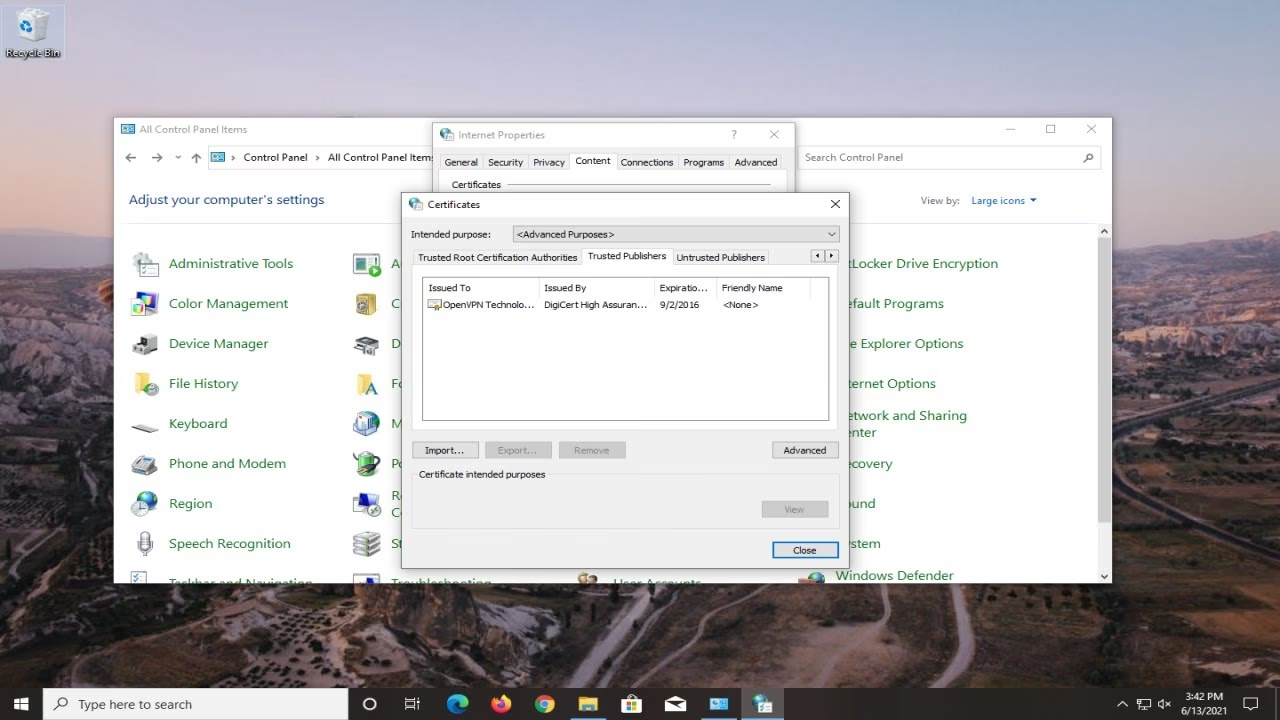
Når du vælger at deaktivere enheden, vil Windows sandsynligvis spørge dig om at bekræfte, at du er sikker på, at du vil gøre dette. Klik på "Ja" for at fortsætte.
Touchskærmen skulle nu enten være deaktiveret eller aktiveret afhængigt af dit valg. I de fleste tilfælde træder ændringen i kraft med det samme, og du behøver ikke genstarte computeren. Du kan teste ved at prøve at røre skærmen.
Hvad Hvis Touchskærmen Pludselig Holdt Op Med At Virke?
Brugeren spurgte også: "Hvorfor stoppede min touchskærm pludselig med at virke på min bærbare?" Hvis din touchskærm holdt op med at reagere uden forudgående fysisk skade, kan der være flere årsager:
- Driverproblemer: Den mest almindelige årsag til, at hardware holder op med at fungere korrekt, er problemer med dens drivere. Drivere er software, der lader operativsystemet kommunikere med hardwaren. Drivere kan blive forældede, beskadigede eller korrupte. Du kan prøve at højreklikke på "HID-kompatibel touchskærm" i Enhedshåndtering og vælge "Opdater driver" eller "Afinstaller enhed" (hvorefter du genstarter computeren, så Windows geninstallerer driveren automatisk).
- Windows-opdateringer: Nogle gange kan en Windows-opdatering forårsage kompatibilitetsproblemer med eksisterende drivere. Kontrol af Windows Update-historik kan give et spor.
- Hardwarefejl: Selvom mindre sandsynligt, kan selve touch-hardwaren i skærmen fejle. Hvis driveropdateringer ikke hjælper, og enheden er synlig i Enhedshåndtering uden fejl, kan det indikere et hardwareproblem.
- Den er blevet deaktiveret: Det kan ske, at touchskærmen ved et uheld er blevet deaktiveret via Enhedshåndtering (måske af en anden bruger eller under fejlfinding). Tjek Enhedshåndtering for at se, om enheden er markeret som deaktiveret (ikonet vil typisk have en lille pil nedad). Hvis ja, skal du blot højreklikke og vælge "Aktiver enhed".
At tjekke Enhedshåndtering er altid et godt første skridt, uanset om du vil deaktivere touchskærmen på grund af skade eller fejlfinde, hvorfor den ikke virker.
Sammenligning: Aktiveret vs. Deaktiveret Touchskærm
Her er en hurtig oversigt over fordele og ulemper ved at have touchskærmen aktiveret eller deaktiveret:
| Funktion | Touchskærm Aktiveret | Touchskærm Deaktiveret |
|---|---|---|
| Inputmetoder | Touch, Pen (hvis understøttet), Mus, Tastatur, Touchpad | Mus, Tastatur, Touchpad |
| Navigation | Direkte interaktion på skærmen, gestus | Kun via mus/touchpad/tastaturgenveje |
| Velegnet til | Tablet-tilstand, tegning, hurtige tryk, brugervenlighed for nogle apps | Traditionel bærbar-brug, skrivearbejde, præcisionsopgaver med mus, når skærmen er beskadiget |
| Batteriforbrug | Let forøget | Let reduceret |
| Risiko for utilsigtede tryk | Ja (især i bærbar-tilstand eller ved skade) | Nej |
| Løsning for fantom-tryk | Ingen | Ja, stopper effektivt fantom-tryk |
Ofte Stillede Spørgsmål
Påvirker deaktivering af touchskærmen andre funktioner på min Lenovo Yoga 730?
Nej, deaktivering af touchskærmen påvirker kun muligheden for at interagere med skærmen ved berøring. Mus, tastatur, touchpad og alle andre funktioner vil fungere helt normalt.
Vil deaktivering af touchskærmen reparere en fysisk skærmskade?
Absolut ikke. Deaktivering stopper kun den elektroniske registrering af berøring fra skærmen. Hvis skærmen er fysisk beskadiget (revner, døde pixels osv.), vil disse problemer stadig være der. Deaktivering er en løsning til at stoppe uønsket input fra en beskadiget skærm, ikke en reparation af selve skaden. En permanent løsning for en beskadiget skærm er reparation eller udskiftning af skærmen.
Skal jeg genstarte computeren efter at have deaktiveret touchskærmen?
I de fleste tilfælde er en genstart ikke nødvendig, når du deaktiverer touchskærmen. Ændringen træder typisk i kraft med det samme. Hvis du aktiverer den igen, kan en genstart nogle gange være nødvendig for at sikre, at alt fungerer korrekt, især hvis du oplever problemer.
Hvad gør jeg, hvis jeg ikke kan finde "HID-kompatibel touchskærm" i Enhedshåndtering?
Hvis du ikke kan finde posten, kan det skyldes, at driveren ikke er installeret korrekt, der er et større hardwareproblem, eller at enheden er deaktiveret på et dybere niveau (f.eks. i BIOS, selvom dette er usædvanligt for kun touchskærmen). Start med at tjekke, om der er ukendte enheder i Enhedshåndtering. Du kan også prøve at downloade og geninstallere touchskærmsdriverne fra Lenovos officielle supportwebsite for din specifikke Yoga 730 model.
Afsluttende tanker
At have kontrol over din computers hardware er afgørende for en problemfri brugeroplevelse. Uanset om du deaktiverer touchskærmen på din Lenovo Yoga 730 på grund af irriterende fantom-tryk forårsaget af en skade, eller du bare foretrækker at arbejde uden touch-input, er processen via Enhedshåndtering enkel og effektiv. Ved at følge de trin, der er beskrevet her, kan du nemt skifte mellem aktiveret og deaktiveret tilstand, så din computer passer bedst til dine behov og situation.
Kunne du lide 'Styr Din Touchskærm: Lenovo Yoga 730'? Så tag et kig på flere artikler i kategorien Teknik.