
6 år ago
Vi kender det alle. Lige når du skal til at springe ud i noget vigtigt – måske planlægge din træningsuge, dykke ned i et spændende projekt, eller bare slappe af med en god film – så begynder din pålidelige Lenovo computer pludselig at opføre sig mærkeligt. Tastaturet reagerer ikke, pegefeltet hopper rundt, eller batteriet drænes hurtigere end din vandflaske efter en hård workout. Lyder det bekendt? Så er det sandsynligvis tid til en Lenovo opdatering.

Tænk på din computer som din krop. For at yde sit bedste har den brug for regelmæssig pleje og vedligeholdelse. For din krop er det sund kost, motion og hvile; for din computer er det opdateringer. Disse digitale 'vitaminer' og 'træningspas' sikrer, at alle dele af din maskine – fra operativsystemet til de mindste drivere – fungerer gnidningsløst sammen. At holde din Lenovo opdateret er nøglen til en hurtigere, mere stabil og sikker brugeroplevelse.
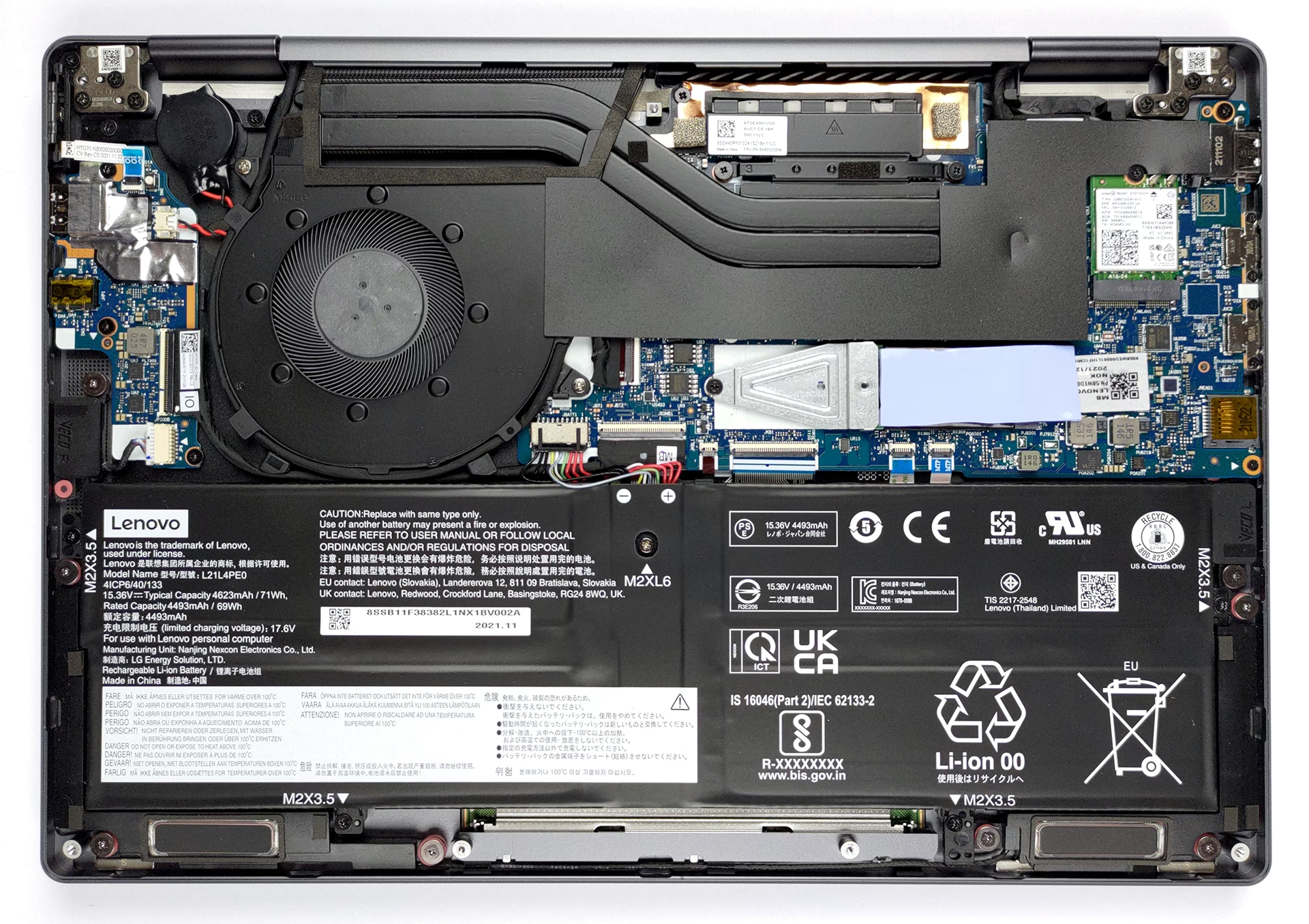
Der findes grundlæggende to typer af opdateringer, der er relevante for din Lenovo computer. For det første er der opdateringer til selve Windows-operativsystemet, som kommer direkte fra Microsoft. Disse fokuserer på den overordnede sikkerhed, forbedring af funktioner og den generelle ydeevne af Windows. For det andet er der Lenovo-specifikke opdateringer. Disse leveres af Lenovo selv og er designet til at optimere og vedligeholde de specifikke hardwarekomponenter, drivere og forudinstallerede programmer, der er unikke for din Lenovo model. At installere begge typer opdateringer er afgørende for at sikre, at din Lenovo computer kører så problemfrit, sikkert og effektivt som muligt.
- Før du starter: Den Vigtige Forberedelse
- Opdatering via Windows Update: Den Nemme Vej
- Opdatering via Lenovo Support Website: Manuel Kontrol
- Opdatering via Lenovo Vantage: Alt-i-Én Løsning
- Sammenligning af Opdateringsmetoder
- Hvorfor Er Regelmæssige Opdateringer Så Vigtige?
- Almindelige Spørgsmål om Lenovo Opdateringer
- Afsluttende Tanker
Før du starter: Den Vigtige Forberedelse
Ligesom du ikke ville kaste dig ud i et maraton uden ordentlig opvarmning og forberedelse, bør du heller ikke starte en større computeropdatering uden at tage visse forholdsregler. Disse trin er simple, men kan spare dig for meget besvær.
Tag Backup af Dine Data
Opdateringer går som regel glat, men i sjældne tilfælde kan der opstå uforudsete problemer, der potentielt kan føre til tab af data. Forestil dig at miste alle dine billeder, vigtige dokumenter eller det der træningsprogram, du lige har finjusteret! For at undgå denne katastrofe er det altafgørende, at du tager backup af dine vigtigste filer, før du påbegynder opdateringsprocessen. Du kan bruge en ekstern harddisk, en USB-nøgle til mindre mængder data, eller en cloud-lagringstjeneste som OneDrive, Google Drive eller Dropbox. Vælg den metode, der passer bedst til dig, og sørg for, at din backup er opdateret.
Sørg for Stabil Strømforsyning
Opdateringer kan tage tid, især hvis der er mange filer, der skal downloades og installeres. At miste strøm midt under en opdatering kan afbryde processen på en måde, der kan beskadige systemfilerne og potentielt gøre din computer ustabil eller ude af stand til at starte. Sørg altid for, at din Lenovo bærbar er tilsluttet en pålidelig strømkilde under hele opdateringen. Hvis du bruger en stationær computer, tjek da, at strømkablet sidder ordentligt fast.
Tjek Din Internetforbindelse
De fleste opdateringer downloades via internettet. En ustabil eller langsom internetforbindelse kan føre til afbrudte downloads, fejl under installationen eller en meget langsom opdateringsproces. Før du starter, tjek at din Wi-Fi-forbindelse er stærk og stabil, eller overvej at koble din computer direkte til routeren med et netværkskabel for den mest pålidelige forbindelse. Dette er især vigtigt ved store operativsystemopdateringer.
Opdatering via Windows Update: Den Nemme Vej
Den mest ligetil og ofte tilstrækkelige måde at opdatere din Lenovo computer på er ved at bruge den indbyggede Windows Update funktion. Denne metode sikrer, at både dit operativsystem og mange af de grundlæggende drivere holdes ajour. Windows Update er designet til at genkende den hardware, der er installeret i din computer, herunder Lenovo-specifik hardware, og vil ofte inkludere relevante driveropdateringer fra Lenovo i sine egne opdateringspakker.
Sådan opdaterer du din Lenovo med Windows 11:
Processen er enkel og intuitiv i Windows 11:
- Klik på Start-knappen (Windows-ikonet) på proceslinjen.
- Vælg 'Indstillinger' (tandhjulsikonet).
- I venstre menu, rul ned og vælg 'Windows Update'.
- Klik på knappen 'Søg efter opdateringer'. Windows vil nu scanne Microsofts servere for både operativsystemopdateringer og eventuelle driveropdateringer, der er tilgængelige for din specifikke Lenovo model via Windows Update-kanalen.
- Hvis der findes opdateringer, vises en liste. Klik på 'Download og installer'.
- Følg eventuelle anvisninger på skærmen. Det er sandsynligt, at du bliver bedt om at genstarte din Lenovo computer for at fuldføre installationen af opdateringerne. Gem alt dit arbejde, luk programmer og klik på 'Genstart nu'.
Sådan opdaterer du din Lenovo med Windows 10:
Processen minder meget om Windows 11:
- Klik på Start-knappen (Windows-ikonet) på proceslinjen.
- Vælg 'Indstillinger' (tandhjulsikonet).
- Klik på 'Opdatering og sikkerhed'.
- I venstre menu, vælg 'Windows Update'.
- Klik på knappen 'Søg efter opdateringer'. Windows vil nu søge efter både OS-opdateringer og Lenovo-drivere, der er tilgængelige via Windows Update.
- Hvis opdateringer er fundet, klik på 'Download og installer'.
- Du vil sandsynligvis blive bedt om at genstarte din Lenovo computer for at fuldføre installationen. Gem dit arbejde og luk alle programmer, før du klikker på 'Genstart nu'.
Efter genstarten vil din computer anvende opdateringerne. Dette kan tage noget tid, så vær tålmodig og lad processen køre færdig uden at afbryde.
Opdatering via Lenovo Support Website: Manuel Kontrol
Mens Windows Update er praktisk, får du ikke altid de allernyeste eller alle specifikke drivere og software fra Lenovo denne vej. Hvis du oplever specifikke hardwareproblemer, som f.eks. problemer med dit pegefelt, tastatur, webkamera, lyden eller strømstyringen, eller hvis en bestemt driver lader til at drille, kan det være en god idé at hente opdateringer direkte fra Lenovos supportside. Dette giver dig mulighed for manuelt at downloade og installere de seneste drivere og software, der er skræddersyet præcist til din model.
Sådan gør du:
- Åbn din webbrowser og gå til Lenovos officielle supportside. Du kan typisk finde den ved at søge efter 'Lenovo Support' på Google eller indtaste support.lenovo.com.
- På supportside skal du identificere din specifikke Lenovo model. Den nemmeste måde er ofte at bruge 'Detect Product' funktionen på hjemmesiden, som automatisk identificerer din computer. Alternativt kan du indtaste din models navn eller serienummer (oftest fundet på et klistermærke under din bærbare eller på bagsiden af en stationær computer).
- Når din model er identificeret, vil du blive ført til en side med supportinformation for netop din computer. Her skal du lede efter afsnit som 'Drivers & Software', 'Updates' eller 'System Update'.
- Find listen over tilgængelige opdateringer til din model. Lenovo tilbyder ofte et værktøj kaldet 'Lenovo System Update' (eller lignende), som kan scanne din computer og foreslå relevante opdateringer. Hvis dette værktøj er tilgængeligt, download og kør det. Ellers kan du manuelt gennemse kategorier som 'Audio', 'Display and Video Graphics', 'Network: Wireless', 'Mouse and Keyboard' osv.
- Klik på den ønskede opdatering for at se detaljer, herunder udgivelsesdato og versionsnummer. Download filen til din computer (typisk en .exe-fil).
- Find den downloadede fil på din computer (oftest i mappen 'Overførsler') og dobbeltklik på den for at starte installationsprocessen.
- Følg anvisningerne på skærmen for at installere opdateringen. Dette kan involvere at acceptere licensaftaler og vælge en installationsdestination.
- Efter installationen er færdig, er det ofte nødvendigt at genstarte din Lenovo computer for at ændringerne træder i kraft. Gem alt dit arbejde og genstart, når du bliver bedt om det.
Denne metode er god, når du har brug for en specifik driver eller software, der ikke rulles ud via Windows Update, eller hvis du foretrækker at have fuld kontrol over, hvilke opdateringer du installerer.
Opdatering via Lenovo Vantage: Alt-i-Én Løsning
Lenovo Vantage er et program, der ofte er forudinstalleret på nye Lenovo computere, og som fungerer som et centralt kontrolpanel for din enhed. Det er designet til at gøre administrationen af din Lenovo meget nemmere, herunder at finde og installere systemopdateringer, optimere indstillinger og få adgang til support. Hvis du har Lenovo Vantage installeret, er det en af de mest bekvemme måder at holde din Lenovo-specifikke software og drivere opdateret på.
Sådan bruger du Lenovo Vantage til at opdatere dit system:
Processen kan variere en smule afhængigt af versionen af Lenovo Vantage, men de grundlæggende trin er typisk:
- Åbn Lenovo Vantage. Du kan finde det ved at søge efter 'Lenovo Vantage' i Start-menuen.
- Når programmet åbner, se dig omkring efter et afsnit der hedder noget i stil med 'System Update', 'Updates' eller 'Health & Support'.
- Klik på 'System Update'. Lenovo Vantage vil nu scanne din computer for tilgængelige opdateringer specifikt designet til din model. Dette inkluderer drivere, BIOS-opdateringer og anden Lenovo-software.
- Gennemse listen over foreslåede opdateringer. Du kan ofte vælge, hvilke opdateringer du vil installere, selvom det generelt anbefales at installere alle 'Kritiske' og 'Anbefalede' opdateringer.
- Klik på 'Installer valgte' eller 'Installer alle'.
- Lenovo Vantage vil downloade og installere opdateringerne for dig. Følg eventuelle anvisninger på skærmen.
- Som med andre opdateringsmetoder, vil du sandsynligvis blive bedt om at genstarte din computer for at fuldføre installationen. Gem dit arbejde og genstart, når du er klar.
Lenovo Vantage er et fantastisk værktøj, fordi det samler alle de nødvendige Lenovo-opdateringer på ét sted og gør processen meget brugervenlig. Hvis du ikke har det installeret, kan du ofte downloade det fra Microsoft Store eller Lenovos supportside.
Sammenligning af Opdateringsmetoder
For at give dig et hurtigt overblik over de forskellige metoder, har vi lavet denne lille sammenligning:
| Metode | Hovedfokus | Fordele | Overvejelser |
|---|---|---|---|
| Windows Update | Windows OS + grundlæggende/certificerede drivere | Automatisk, integreret, nemt | Får ikke altid de nyeste Lenovo-specifikke drivere med det samme |
| Lenovo Support Website (Manuelt) | Specifikke Lenovo drivere og software | Fuld kontrol, adgang til nyeste/ældre versioner | Kræver manuel identifikation og installation, mere teknisk |
| Lenovo Vantage | Lenovo-specifik software, drivere og BIOS | Brugervenligt interface, samler updates, optimeringsværktøjer | Kræver installation (ofte pre-installeret), fokuserer på Lenovo-specifikke elementer |
Generelt anbefales det at bruge Windows Update regelmæssigt til OS-sikkerhed og standarddrivere, og supplere med Lenovo Vantage (hvis tilgængeligt) eller manuelle downloads fra Lenovo Support, når du har brug for specifikke drivere eller ønsker at sikre, at alt Lenovo-relateret er helt opdateret.
Hvorfor Er Regelmæssige Opdateringer Så Vigtige?
At holde din Lenovo computer opdateret handler om mere end bare at fikse småfejl. Det har en direkte indvirkning på din computers:
- Sikkerhed: Opdateringer indeholder ofte vigtige sikkerhedsrettelser, der beskytter din computer mod nye trusler som virus, malware og phishing-forsøg. En forældet computer er langt mere sårbar.
- Ydeevne: Nye drivere og software kan forbedre, hvordan din hardware fungerer. Det kan resultere i hurtigere opstartstider, mere responsiv programmer, bedre batterilevetid og generelt en mere flydende oplevelse.
- Stabilitet: Opdateringer retter fejl, der kan forårsage nedbrud, frysninger eller uventet adfærd. En opdateret computer er mere stabil og pålidelig.
- Kompatibilitet: Opdateringer sikrer, at din computer er kompatibel med den nyeste software og eksterne enheder.
- Nye Funktioner: Især Windows-opdateringer kan introducere nye funktioner og forbedringer, der kan gøre din computer nemmere og mere produktiv at bruge.
Tænk på det som at vedligeholde din bil; regelmæssige serviceeftersyn forhindrer større problemer og sikrer, at den kører optimalt og sikkert.
Almindelige Spørgsmål om Lenovo Opdateringer
Her er svar på nogle typiske spørgsmål, der dukker op, når man taler om at opdatere sin Lenovo:
Hvor ofte skal jeg søge efter opdateringer?
Windows Update kører ofte automatisk i baggrunden, men det er en god idé manuelt at tjekke for opdateringer via Windows Update mindst en gang om ugen. For Lenovo-specifikke opdateringer via Lenovo Vantage eller supportwebsiden, kan du tjekke en gang om måneden, medmindre du oplever specifikke problemer.
Hvad hvis en opdatering går galt?
I sjældne tilfælde kan en opdatering fejle. Hvis det sker, kan Windows ofte selv rulle opdateringen tilbage. Hvis din computer har problemer med at starte efter en opdatering, kan du prøve at starte i fejlsikret tilstand (Safe Mode) og afinstallere den seneste opdatering. Sørg altid for at have en frisk backup!
Er det gratis at opdatere min Lenovo?
Ja, opdateringer til Windows-operativsystemet og drivere fra Lenovo er gratis. Du skal blot have en aktiv internetforbindelse for at downloade dem.
Skal jeg opdatere BIOS?
BIOS (Basic Input/Output System) opdateringer er vigtige, men kan være mere risikable at installere end almindelige drivere. En mislykket BIOS-opdatering kan potentielt gøre din computer ubrugelig. Opdater kun BIOS, hvis det anbefales specifikt af Lenovo (f.eks. via Lenovo Vantage eller supportwebsiden) for at løse et specifikt problem, eller hvis det forbedrer kompatibiliteten med ny hardware. Følg Lenovos instruktioner meget nøje, og sørg for, at din computer er tilsluttet strøm under hele processen.
Hvor lang tid tager en opdatering?
Det varierer meget. Små driveropdateringer tager kun få minutter. Store Windows-funktionsopdateringer kan tage en time eller mere. Planlæg din opdatering på et tidspunkt, hvor du ikke skal bruge computeren intensivt.
Afsluttende Tanker
At holde din Lenovo computer opdateret er en fundamental del af god computerpleje. Det sikrer, at din enhed kører optimalt, beskytter dine data og giver dig den bedste mulige brugeroplevelse. Uanset om du bruger Windows Update, Lenovo Vantage eller Lenovos supportside, er processen relativt ligetil, og fordelene er mange. Sæt det på din to-do liste, ligesom du planlægger dine træningspas, og nyd en hurtigere, mere stabil og sikker digital hverdag.
Din Lenovo computer er et værktøj, der skal understøtte din livsstil, ikke være en kilde til frustration. Med regelmæssige opdateringer kan du sikre, at den altid er klar, når du er.
Kunne du lide 'Boost Din Lenovo: Nem Guide til Updates'? Så tag et kig på flere artikler i kategorien Teknik.