
3 år ago
Det kan være utroligt frustrerende, når dit webcam pludselig stopper med at virke. Måske skal du til at deltage i et vigtigt videomøde, snakke med familie eller venner, eller starte en online træningssession, og så er skærmen sort, eller systemet melder 'intet kamera fundet'. Heldigvis skyldes mange webcam-problemer ofte simple årsager, der kan løses med nogle grundlæggende fejlfindingstrin. Hvis dit kamera ikke registreres af din computer, kan det typisk skyldes løs hardware (især for eksterne kameraer) eller forkerte privatlivsindstillinger i dit operativsystem. Lad os gennemgå de trin, du kan tage for at få dit webcam til at virke igen.

Før du dykker ned i mere tekniske løsninger, er det altid en god idé at starte med det mest grundlæggende: tjekke den fysiske forbindelse. Dette trin er især relevant, hvis du bruger et eksternt webcam, men selv for indbyggede kameraer kan der være softwaremæssige 'forbindelser' at tjekke.

- Tjek Den Fysiske Forbindelse (For Eksterne Kameraer)
- Aktiver Kameraet i Enhedshåndtering
- Gennemgå Dine Privatlivsindstillinger
- Ofte Stillede Spørgsmål (FAQ)
- Hvordan tjekker jeg, om mit kamera er deaktiveret i systemet via Enhedshåndtering?
- Hvor præcist finder jeg privatlivsindstillingerne for kameraet i Windows Indstillinger?
- Hvad skal jeg gøre, hvis mit eksterne USB-kamera slet ikke reagerer?
- Hvorfor virker mit kamera i nogle apps (f.eks. Kamera-appen) men ikke i andre (f.eks. Zoom eller Teams)?
Tjek Den Fysiske Forbindelse (For Eksterne Kameraer)
Hvis du benytter et eksternt webcam, der tilsluttes via et kabel, typisk USB, er det første og vigtigste skridt at sikre, at kameraet er korrekt tilsluttet din computer. Det lyder simpelt, men et løst kabel eller en dårlig forbindelse er en hyppig årsag til, at kameraet ikke registreres.
Sørg For, At Kameraet Er Tilsluttet Korrekt
Undersøg kablet, der forbinder dit webcam til computeren. Er det sat ordentligt i USB-porten? Træk det eventuelt ud og sæt det i igen for at sikre en fast forbindelse. Tjek for synlige skader på kablet eller stikket. Hvis kameraet har et separat strømkabel, skal du også sikre dig, at det er korrekt tilsluttet og modtager strøm, hvis det er påkrævet for netop din model. Prøv eventuelt at tilslutte kameraet til en anden USB-port på din computer. Nogle gange kan en specifik port have et problem, eller det kan være en anden enhed, der sidder i nærheden, som forstyrrer signalet. Hvis du bruger en USB-hub, så prøv at tilslutte kameraet direkte til en port på computeren for at udelukke hub'en som kilde til problemet. Tjek alle ledninger og kabler for at bekræfte, at alle forbindelser er korrekt tilsluttet. En løs forbindelse kan nemt afbryde kommunikationen mellem kameraet og computeren.
Når du har tjekket den fysiske forbindelse, og kameraet stadig ikke virker, kan problemet ligge i, hvordan kameraet er konfigureret eller tilladt at køre i dit operativsystem. Windows har indbyggede værktøjer og indstillinger, der styrer hardware og privatliv, som kan påvirke dit webcam.
Aktiver Kameraet i Enhedshåndtering
Enhedshåndtering er et værktøj i Windows, der giver dig overblik over al den hardware, der er installeret på din computer. Her kan du se, om dit kamera er registreret af systemet, og om det eventuelt er blevet deaktiveret.
Find Dit Kamera i Enhedshåndtering
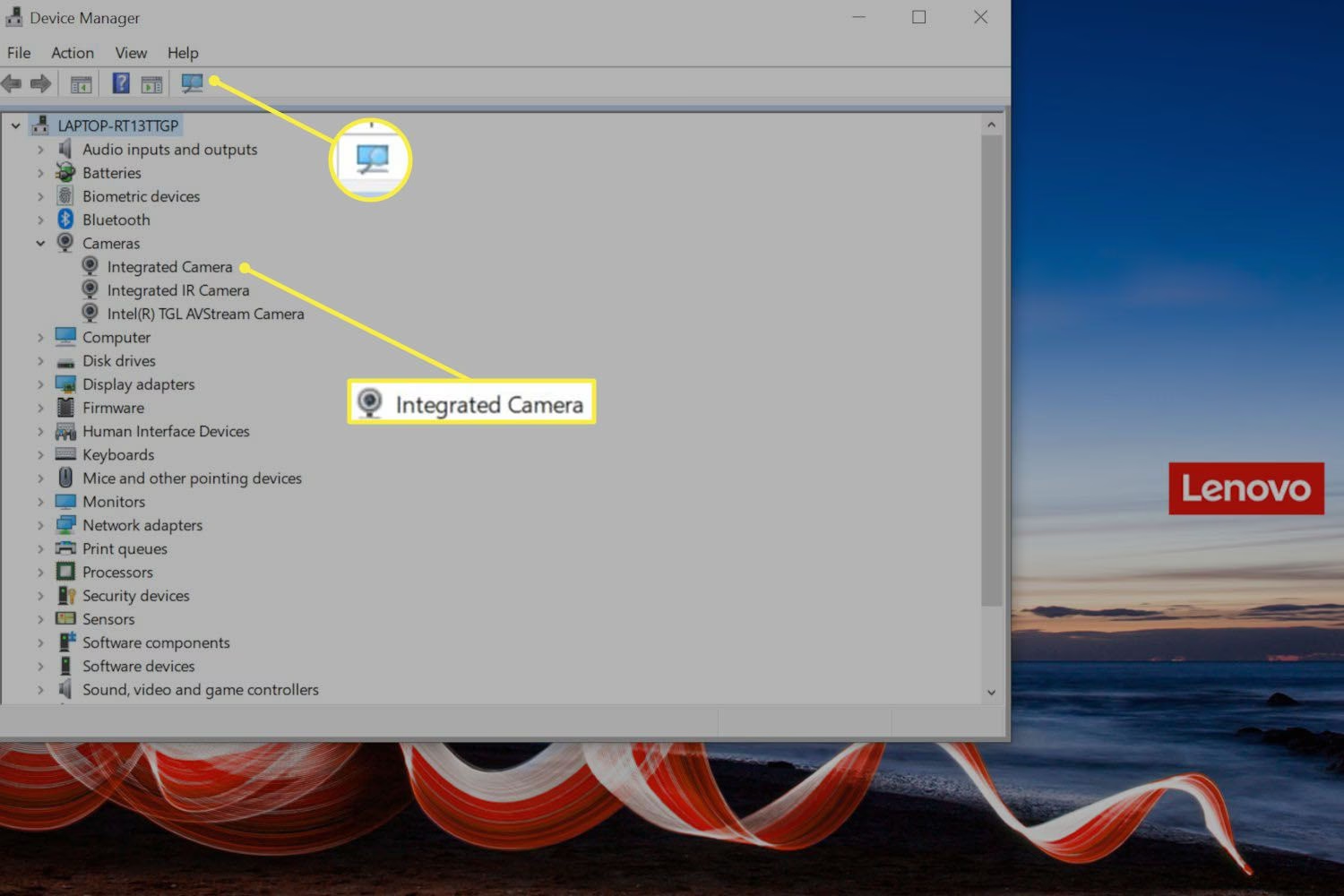
For at åbne Enhedshåndtering skal du klikke på Start-knappen (Windows-ikonet) og søge efter eller rulle ned til 'Enhedshåndtering'. Åbn programmet. I vinduet Enhedshåndtering finder du en liste over forskellige hardwarekategorier. Du skal finde kategorien for kameraer. Denne kan hedde 'Kameraer', 'Billedenheder' eller lignende, afhængigt af din Windows-version og de installerede enheder. Klik på pilen eller plus-tegnet ud for kategorien for at udvide listen over enheder.
På listen over enheder under 'Kameraer' (eller tilsvarende) skulle du gerne kunne se dit webcam opført. Navnet kan variere afhængigt af mærke og model. Når du har fundet dit kamera på listen, skal du højreklikke på det. En pop-up menu vil dukke op med forskellige valgmuligheder.
Tjek Kameraets Status
Kig på valgmulighederne i højreklik-menuen. Hvis du ser muligheden 'Deaktiver enhed', betyder det, at dit kamera i øjeblikket er aktiveret og burde fungere, forudsat at andre indstillinger er korrekte. Hvis du derimod ser muligheden 'Aktiver enhed', indikerer det, at kameraet er blevet deaktiveret i Enhedshåndtering. Dette kan ske ved et uheld, eller det kan være en indstilling foretaget tidligere.
Hvis kameraet er deaktiveret, skal du vælge 'Aktiver enhed' fra højreklik-menuen. Windows vil derefter forsøge at genaktivere kameraet. Efter aktivering kan det være en god idé at genstarte den applikation, der skal bruge kameraet, eller endda genstarte computeren for at sikre, at ændringen træder i kraft korrekt.
Hvis kameraet slet ikke vises på listen i Enhedshåndtering, selv efter at have tjekket den fysiske forbindelse (for eksterne kameraer) eller efter at have opdateret listen over hardware (højreklik på kategorinavnet og vælg 'Skan efter hardwareændringer'), kan det indikere et mere alvorligt problem, såsom en hardwarefejl eller et driverproblem. Men for de fleste tilfælde, hvor kameraet pludselig stopper med at virke, er det enten deaktiveret her eller blokeret af privatlivsindstillinger.
Gennemgå Dine Privatlivsindstillinger
Windows 10 og nyere versioner har omfattende privatlivsindstillinger, der giver dig kontrol over, hvilke applikationer der har adgang til forskellige dele af din computer, herunder mikrofonen og kameraet. Hvis disse indstillinger ikke er sat korrekt, kan selv et korrekt tilsluttet og aktiveret kamera blive blokeret for specifikke apps.
Sådan Giver Du Dine Apps Adgang Til Kameraet
Det er vigtigt at bemærke, at hvis du for nylig har opdateret Windows, kan det være nødvendigt igen at give apps tilladelse til at bruge kameraet. I nyere versioner af Windows er standardindstillingen ofte, at apps ikke automatisk har adgang til følsom hardware som kameraet.
For at justere disse indstillinger skal du klikke på Start-knappen (Windows-ikonet) og derefter vælge 'Indstillinger' (tandhjulsikonet). I Indstillinger-vinduet skal du klikke på 'Beskyttelse af personlige oplysninger'. I menuen til venstre under 'App-tilladelser' finder du 'Kamera'. Klik på 'Kamera' for at åbne de relevante indstillinger.
Tillad Adgang På Enhedsniveau
Øverst på siden med kamera-indstillinger er der en sektion kaldet 'Tillad adgang til kameraet på denne enhed'. Under denne overskrift vil du se status for kameraadgang på enhedsniveau. Hvis 'Kameraadgang for denne enhed' er slået 'Fra', er kameraet blokeret for alle apps og brugere på computeren på et grundlæggende niveau. For at ændre dette skal du klikke på knappen 'Skift' under teksten. En lille pop-up boks vil dukke op, hvor du kan slå 'Kameraadgang for denne enhed' til. Sørg for, at denne indstilling er slået 'Til'.
Vigtig bemærkning: Hvis 'Kameraadgang for denne enhed' er slået 'Fra', og du ikke kan klikke på 'Skift'-knappen, er det sandsynligt, at du ikke har de nødvendige administratorrettigheder på computeren til at ændre denne indstilling. I så fald skal du kontakte en administrator på enheden for at få vedkommende til at slå kameraadgang til for dig.
Tillad Adgang På App-Niveau (Generelt)
Efter at have sikret, at adgangen er slået til på enhedsniveau, skal du rulle lidt længere ned på siden. Her finder du overskriften 'Tillad apps at få adgang til dit kamera'. Før nogen applikationer kan få adgang til dit kamera, selv hvis enhedsindstillingen er slået til, skal denne generelle indstilling også være slået 'Til'. Sørg for, at kontakten under denne overskrift er i positionen 'Til'. Hvis denne er slået 'Fra', vil ingen apps kunne bruge dit kamera, uanset de specifikke app-indstillinger længere nede.
Specifikke App-Tilladelser (Microsoft Store Apps)
Når du har sikret, at de generelle adgangsindstillinger er korrekte, kan du justere tilladelserne for individuelle apps. Rul yderligere ned til sektionen 'Vælg, hvilke Microsoft Store-apps der kan få adgang til dit kamera'. Her finder du en liste over apps, der er installeret fra Microsoft Store. For hver app på listen kan du individuelt slå kameraadgang 'Til' eller 'Fra'. Gå listen igennem og sørg for, at den app, du forsøger at bruge med kameraet (f.eks. Kamera-appen, Skype for Windows), har sin kontakt slået 'Til'. Det er vigtigt at bemærke, at kun apps, der er installeret direkte fra Microsoft Store, vil blive vist på denne liste.
Desktop-Apps og Kameraadgang
Mange populære applikationer, som du bruger dagligt, er ikke installeret fra Microsoft Store. Dette gælder typisk for internetbrowsere som Microsoft Edge, Google Chrome eller Firefox, samt mange videokonference-applikationer som Microsoft Teams, Zoom, Skype (desktop-versionen) og lignende. Disse kategoriseres som 'desktop-apps'.
For at give disse desktop-apps adgang til dit kamera skal du rulle endnu længere ned på siden med kamera-indstillinger i 'Beskyttelse af personlige oplysninger'. Her finder du sektionen 'Tillad desktop-apps at få adgang til dit kamera'. Sørg for, at kontakten under denne overskrift er slået 'Til'. Hvis denne indstilling er slået 'Fra', vil desktop-apps, herunder de fleste browsere og mange professionelle møde-apps, ikke kunne bruge dit webcam. Dette er en meget almindelig årsag til, at kameraet ikke virker i programmer som Teams eller Zoom.
Efter at have justeret disse privatlivsindstillinger, luk Indstillinger-vinduet og prøv at bruge dit kamera igen i den ønskede applikation. Ofte er det tilstrækkeligt blot at genstarte appen, men i nogle tilfælde kan en genstart af computeren være nødvendig for at sikre, at alle ændringer træder i kraft.
Her er en opsummering af de vigtigste steder at tjekke:
| Problemområde | Handling | Kontrolpunkt |
|---|---|---|
| Fysisk Forbindelse (Ekstern Kamera) | Tjek kamerakabel og USB-port. Prøv anden port. | Sidder kablet solidt i en fungerende USB-port? Er kameraet tændt, hvis det har en tænd/sluk-knap? |
| Deaktiveret i Systemet | Åbn Enhedshåndtering. Find Kameraer. Højreklik på dit kamera. | Ser du muligheden 'Aktiver enhed'? I så fald, klik på den. |
| Privatliv - Enhedsniveau | Indstillinger > Beskyttelse af personlige oplysninger > Kamera. | Er 'Kameraadgang for denne enhed' slået TIL? (Klik 'Skift' for at ændre). |
| Privatliv - App-niveau (Generelt) | Samme sted i Indstillinger. | Er 'Tillad apps at få adgang til dit kamera' slået TIL? |
| Privatliv - Specifikke Apps (Store) | Samme sted, liste længere nede. | Er den specifikke app, du bruger, slået TIL på listen 'Vælg, hvilke Microsoft Store-apps der kan få adgang til dit kamera'? |
| Privatliv - Desktop Apps | Samme sted, nederst. | Er 'Tillad desktop-apps at få adgang til dit kamera' slået TIL? |
Ofte Stillede Spørgsmål (FAQ)
Her besvarer vi nogle almindelige spørgsmål baseret på de trin, vi har gennemgået:
Hvordan tjekker jeg, om mit kamera er deaktiveret i systemet via Enhedshåndtering?
Du skal åbne Enhedshåndtering. En hurtig måde er at højreklikke på Start-knappen og vælge 'Enhedshåndtering' fra listen. Find kategorien 'Kameraer' og klik på pilen for at udvide den. Højreklik på navnet på dit kamera på listen. Hvis du i den menu, der popper op, ser muligheden 'Aktiver enhed', betyder det, at kameraet i øjeblikket er deaktiveret i systemet. Vælg denne mulighed for at aktivere det igen. Hvis du i stedet ser muligheden 'Deaktiver enhed', er kameraet allerede aktiveret i Enhedshåndtering.
Hvor præcist finder jeg privatlivsindstillingerne for kameraet i Windows Indstillinger?
Klik på Start-knappen (Windows-ikonet) på proceslinjen. Vælg derefter 'Indstillinger' (ikonet, der ligner et tandhjul). I Indstillinger-vinduet skal du klikke på 'Beskyttelse af personlige oplysninger'. I menuen i venstre side af vinduet skal du rulle ned til sektionen 'App-tilladelser' og klikke på 'Kamera'. Her finder du alle de relevante indstillinger for at administrere, hvilke apps og funktioner der har tilladelse til at få adgang til og bruge dit webcam.
Hvad skal jeg gøre, hvis mit eksterne USB-kamera slet ikke reagerer?
Start med at tjekke den fysiske forbindelse meget omhyggeligt. Sørg for, at USB-kablet fra kameraet sidder helt fast i en fungerende USB-port på din computer. Prøv at sætte det i en anden USB-port for at udelukke, at problemet ligger i selve porten. Tjek også kameraets eget kabel for synlige skader. Hvis kameraet kræver separat strøm, tjek da også strømtilslutningen. Hvis du bruger en USB-hub, prøv at tilslutte kameraet direkte til computeren. Efter at have sikret den fysiske forbindelse, genstart computeren og tjek derefter Enhedshåndtering for at se, om kameraet nu dukker op på listen over enheder.
Hvorfor virker mit kamera i nogle apps (f.eks. Kamera-appen) men ikke i andre (f.eks. Zoom eller Teams)?
Dette skyldes meget ofte privatlivsindstillingerne for desktop-apps. Microsoft Store-apps og desktop-apps har separate tilladelseskontakter i Windows' privatlivsindstillinger. Gå til Indstillinger > Beskyttelse af personlige oplysninger > Kamera. Sørg for, at både 'Tillad apps at få adgang til dit kamera' (den generelle indstilling) og 'Tillad desktop-apps at få adgang til dit kamera' (findes længere nede på siden) begge er slået 'Til'. Mange videokonferenceprogrammer er desktop-apps og kræver specifikt, at denne indstilling er aktiveret for at kunne bruge dit webcam.
Ved at følge disse trin kan du i de fleste tilfælde selv løse problemer med et webcam, der pludselig ikke virker. Start med det enkle (forbindelse og Enhedshåndtering) og gå derefter videre til de mere detaljerede privatlivsindstillinger i Windows. Disse indstillinger er designet til at give dig kontrol over din data og hardware, men de kan også utilsigtet blokere for funktionalitet, hvis de ikke er konfigureret korrekt.
Kunne du lide 'Webcam Virker Ikke? Få Løsningen Her'? Så tag et kig på flere artikler i kategorien Teknik.