
2 år ago
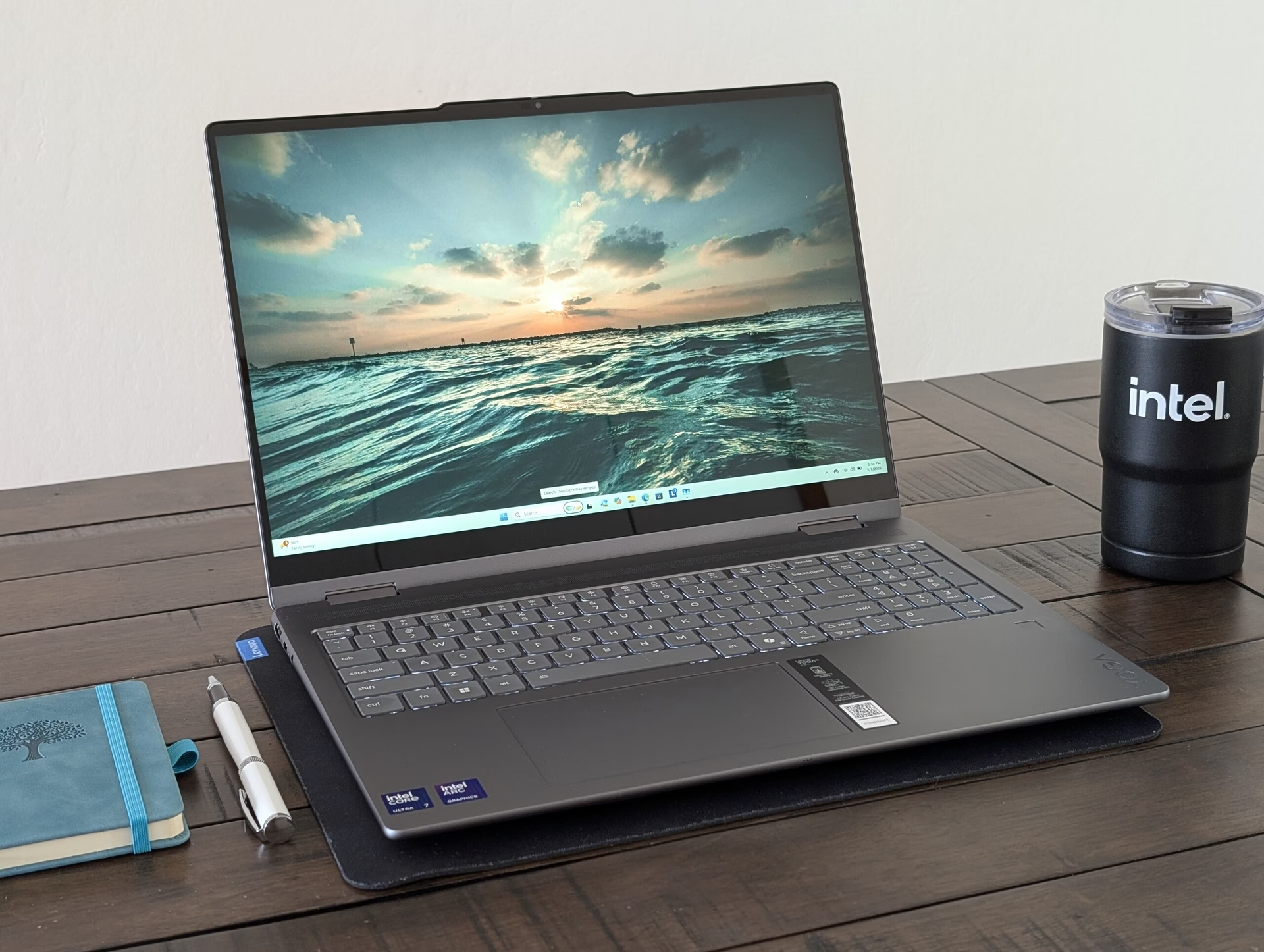
Selvom vores fokus ofte er på at opdatere vores kroppe gennem træning og sund kost, er det lige så vigtigt at holde vores digitale værktøjer i topform. Din Lenovo laptop er et af de vigtigste redskaber i hverdagen, uanset om den bruges til arbejde, studier, underholdning eller planlægning af din næste træning. At holde den opdateret er afgørende for både sikkerhed, stabilitet og ydeevne. Men hvad gør du, når din pålidelige maskine pludselig virker modvillig og ikke vil opdatere automatisk? Det kan føles frustrerende, men der er heldigvis flere skridt, du kan tage for at tage kontrol og sikre, at din maskine kører problemfrit med den nyeste software og de nyeste drivere.
Opdateringer fra både Microsoft (til Windows) og Lenovo (til specifik hardware og software) er designet til at forbedre din oplevelse. De lapper sikkerhedshuller, retter fejl, forbedrer ydeevnen og tilføjer nye funktioner. At ignorere opdateringer kan gøre din laptop sårbar over for virus og malware, forringe dens hastighed over tid, og endda forårsage kompatibilitetsproblemer med ny software eller hardware. Derfor er det vigtigt at vide, hvordan du sikrer, at din Lenovo laptop får de opdateringer, den har brug for, selv når den er stædig.
- Hvorfor Opdateringer Er Vigtige for Din Laptop
- De Standard Metoder til Opdatering
- Indledende Fejlfinding Før Du Tvinger En Opdatering
- Sådan Tvinger Du Manuelt Opdateringer
- Håndtering af Stædige Opdateringer
- Særligt Om BIOS Opdateringer
- Sammenligning af Opdateringsmetoder
- Ofte Stillede Spørgsmål om Opdateringer
- Afsluttende Tanker
Hvorfor Opdateringer Er Vigtige for Din Laptop
Tænk på opdateringer som regelmæssig vedligeholdelse for din computer, ligesom du vedligeholder din krop med træning og sund mad. Software og drivere er komplekse, og fejl opdages løbende. Udviklere udgiver opdateringer for at løse disse problemer. De primære årsager til at opdatere inkluderer:
- Sikkerhed: Opdateringer indeholder ofte vigtige sikkerhedsrettelser, der beskytter dine data mod nye trusler og sårbarheder. Uden disse er din laptop et lettere mål for cyberkriminelle.
- Ydeevne og Stabilitet: Opdateringer kan optimere systemets ressourcer, hvilket resulterer i en hurtigere og mere stabil computer. De kan løse konflikter mellem software eller hardware, der forårsager nedbrud eller langsom ydeevne.
- Nye Funktioner: Store opdateringer til Windows kan introducere nye funktioner, forbedringer af brugerfladen eller nye værktøjer, der kan gøre din daglige brug mere effektiv.
- Kompatibilitet: Ny hardware (som en printer eller et webcam) eller ny software kræver ofte, at dit operativsystem og dine drivere er opdaterede for at fungere korrekt.
Regelmæssige opdateringer minimerer risikoen for problemer og sikrer den bedst mulige brugeroplevelse på din Lenovo laptop.
De Standard Metoder til Opdatering
Normalt håndteres opdateringer på en Lenovo laptop via to primære kanaler:
- Windows Update: Dette er Microsofts indbyggede system til at levere opdateringer til selve Windows-operativsystemet, Microsoft-software (som Office) og mange drivere fra hardwareproducenter. Windows Update kører ofte i baggrunden og installerer opdateringer automatisk, men det kan også tjekkes manuelt.
- Lenovo Vantage: Lenovo tilbyder sin egen software kaldet Lenovo Vantage (eller lignende programmer afhængigt af model/årgang), som er designet til at administrere specifikke Lenovo-funktioner, herunder systemopdateringer. Dette værktøj er især vigtigt for at opdatere Drivere og BIOS (Basic Input/Output System), som er specifikke for Lenovos hardware.
For de fleste brugere vil en kombination af disse to metoder holde systemet opdateret. Men hvad gør du, når en opdatering ikke sker automatisk, eller du mistænker, at din laptop mangler noget?
Indledende Fejlfinding Før Du Tvinger En Opdatering
Før du forsøger at 'tvinge' en opdatering igennem, er det værd at tjekke de mest almindelige årsager til, at opdateringer ikke installeres:
- Internetforbindelse: Er din laptop forbundet til internettet? Opdateringer downloades online, så en stabil og aktiv internetforbindelse er essentiel. Prøv at surfe på nettet for at bekræfte, at forbindelsen virker.
- Strøm: Er din laptop tilsluttet strøm? Nogle opdateringer, især store Windows-opdateringer eller BIOS-opdateringer, vil kun installeres, når laptop'en er tilsluttet en strømkilde for at forhindre data-tab, hvis batteriet løber tør under processen.
- Diskplads: Kræver opdateringen meget plads? Tjek, om din harddisk har tilstrækkelig ledig plads. Windows-opdateringer kan kræve flere gigabyte. Du kan frigøre plads ved at slette unødvendige filer eller bruge Windows' indbyggede diskoprydningsværktøj.
- Genstart: Har du prøvet at genstarte din laptop? En simpel genstart kan løse midlertidige problemer, der blokerer for opdateringsprocessen.
Sådan Tvinger Du Manuelt Opdateringer
Hvis de grundlæggende tjek ikke løser problemet, kan du manuelt igangsætte opdateringsprocessen:
Via Windows Update
Dette er den mest almindelige metode til at tjekke for generelle systemopdateringer:
- Klik på Start-knappen (Windows-logoet).
- Gå til Indstillinger (tandhjulsikonet).
- Klik på 'Opdatering og sikkerhed'.
- Vælg 'Windows Update' i menuen til venstre.
- Klik på knappen 'Søg efter opdateringer'.
Windows vil nu scanne Microsofts servere for tilgængelige opdateringer til dit operativsystem og visse drivere. Hvis opdateringer findes, vil de begynde at downloade og installere. Du vil muligvis blive bedt om at genstarte din laptop for at færdiggøre installationen.
Via Lenovo Vantage
Dette værktøj er specifikt for din Lenovo hardware:
- Åbn Lenovo Vantage. Hvis du ikke har det installeret, kan det ofte findes i Microsoft Store eller downloades fra Lenovos support-website.
- Find sektionen for 'System Update' eller 'Opdateringer'. Placeringen kan variere lidt afhængigt af Vantage-versionen.
- Klik på knappen for at søge efter opdateringer (f.eks. 'Check for System Update').
Lenovo Vantage vil nu scanne efter opdateringer til dine specifikke Lenovo-komponenter, herunder Drivere (som grafik, lyd, netværk), firmware og BIOS. Hvis opdateringer findes, kan du vælge hvilke der skal installeres. Vantage guider dig gennem processen.
Via Lenovo Support Website
Dette er en mere avanceret metode, men nyttig hvis Windows Update eller Lenovo Vantage fejler, eller hvis du har brug for en specifik version af en driver:
- Gå til Lenovos officielle support-website: pcsupport.lenovo.com (Bemærk: Selvom jeg ikke kan levere links i det endelige HTML, er dette den URL, du ville bruge).
- Indtast din laptops serienummer, eller lad hjemmesiden registrere din enhed automatisk.
- Find sektionen for 'Drivere & Software'.
- Her kan du manuelt browse og downloade de nyeste drivere og software til din specifikke model. Du skal derefter køre de downloadede filer for at installere opdateringerne manuelt.
Denne metode kræver mere teknisk forståelse, da du selv skal identificere de drivere, du har brug for, downloade dem og installere dem i den korrekte rækkefølge. Vær særligt forsigtig med BIOS-opdateringer downloadet manuelt herfra; følg Lenovos instruktioner nøje.
Håndtering af Stædige Opdateringer
Hvis selv manuel søgning ikke virker, eller opdateringer fejler konsekvent, kan problemet ligge dybere i systemet:
- Windows Update Fejlfindingsværktøj: Windows har et indbygget Fejlfindingsværktøj specifikt til opdateringer. Gå til Indstillinger > Opdatering og sikkerhed > Fejlfinding > Yderligere fejlfindingsværktøjer > Windows Update. Kør værktøjet og følg anvisningerne. Det kan automatisk identificere og rette almindelige problemer.
- Nulstil Windows Update Komponenter: Dette er en mere teknisk løsning, der involverer brug af kommandoprompten som administrator. Trinene er: stop Windows Update Services, slet midlertidige opdateringsfiler, og genstart services. Dette kan genopfriske opdateringssystemet. Søg efter en pålidelig guide online for de præcise kommandoer, hvis du er komfortabel med dette.
- Ren Opstart (Clean Boot): En ren opstart starter Windows med et minimalt sæt drivere og opstartsprogrammer. Dette kan hjælpe med at identificere, om baggrundsprogrammer forstyrrer opdateringsprocessen. Du konfigurerer dette via systemkonfiguration (msconfig).
- Systemfilkontrol: Beskadigede systemfiler kan forhindre opdateringer. Åbn kommandoprompten som administrator og kør kommandoen
sfc /scannow. Dette værktøj vil scanne og reparere beskadigede systemfiler. - Diskfejlcheck: Kør en diskfejlcheck for at sikre, at der ikke er problemer med harddisken, der forhindrer opdateringer. Dette gøres via 'Denne pc', højreklik på din C:-drev, vælg Egenskaber > Værktøjer > Kontroller.
Særligt Om BIOS Opdateringer
BIOS er den grundlæggende firmware, der styrer din laptops hardware på et meget lavt niveau. Opdatering af BIOS kan forbedre hardwarekompatibilitet, løse specifikke hardwareproblemer eller forbedre systemets stabilitet. Dog er BIOS-opdateringer mere risikable end almindelige software- eller driveropdateringer. Hvis en BIOS-opdatering afbrydes (f.eks. pga. strømsvigt), kan det gøre din laptop ubrugelig (bricked). Derfor er det kritisk:
- Altid at have laptop'en tilsluttet en pålidelig strømkilde under en BIOS-opdatering.
- Kun at downloade BIOS-opdateringer fra Lenovos officielle kilder (Lenovo Vantage eller support-website).
- Følge Lenovos installationsinstruktioner præcist.
- Kun at opdatere BIOS, hvis det anbefales af Lenovo, eller hvis en specifik opdatering løser et problem, du oplever.
Lenovo Vantage er ofte den sikreste og nemmeste måde at håndtere BIOS-opdateringer på.
Sammenligning af Opdateringsmetoder
| Metode | Hvad den Typisk Opdaterer | Sværhedsgrad | Fordele | Ulemper |
|---|---|---|---|---|
| Windows Update | Windows OS, Microsoft-apps, Nogle drivere | Nem | Automatisk, dækker OS-sikkerhed | Begrænset kontrol, dækker ikke alle specifikke drivere |
| Lenovo Vantage | Lenovo-specifikke drivere, BIOS, Software | Nem/Medium | Optimeret til Lenovo hardware, BIOS-opdatering ofte sikrere | Kræver Lenovo software, dækker ikke Windows OS |
| Lenovo Support Website (Manuel) | Alle drivere, BIOS, Software til din model | Medium/Svær | Fuld kontrol, nyeste versioner ofte tilgængelige hurtigere | Kræver teknisk viden, risiko for installation af forkert driver, højere risiko ved BIOS hvis ikke korrekt udført |
At forstå forskellen mellem disse metoder hjælper dig med at vælge den rigtige til din situation.
Ofte Stillede Spørgsmål om Opdateringer
Her er svar på nogle almindelige spørgsmål, der kan opstå, når du opdaterer din Lenovo laptop:
Hvorfor opdaterer min laptop ikke automatisk?
Der kan være flere årsager: problemer med internetforbindelsen, utilstrækkelig diskplads, indstillinger der forhindrer automatiske opdateringer, beskadigede opdateringsfiler eller konflikter med anden software. Manuelt at søge efter opdateringer eller bruge fejlfindingsværktøjer kan hjælpe med at identificere problemet.
Er det farligt at tvinge en opdatering?
Generelt nej, især hvis du blot manuelt igangsætter processen via Windows Update eller Lenovo Vantage. Risikoen opstår primært ved manuel installation af drivere fra Lenovos website, hvis du downloader den forkerte version, eller ved BIOS-opdateringer, hvis strømmen afbrydes under installationen.
Hvor lang tid tager en opdatering?
Det varierer meget. Små driveropdateringer kan tage få minutter. Store Windows Feature-opdateringer kan tage en time eller mere, afhængigt af din laptops hastighed og internetforbindelse. BIOS-opdateringer tager typisk kun få minutter, men kræver en genstart.
Hvad hvis en opdatering fejler?
Prøv først at køre opdateringen igen. Hvis det fejler igen, brug Windows Update Fejlfindingsværktøjet. Hvis problemet fortsætter, kan du prøve at downloade opdateringen manuelt fra Lenovos support-website eller overveje at bruge Systemgendannelse til at rulle tilbage til et tidligere tidspunkt før opdateringsforsøget.
Skal jeg opdatere drivere manuelt?
For de fleste brugere er det ikke nødvendigt at opdatere drivere manuelt konstant. Windows Update og Lenovo Vantage leverer de fleste nødvendige driveropdateringer. Manuel opdatering er mest relevant, hvis du oplever et specifikt problem, som en nyere driver version vides at løse, eller hvis du har brug for den absolut nyeste driver til ydeevne (f.eks. til spil).
Hvad er forskellen på Windows Update og Lenovo Vantage opdateringer?
Windows Update fokuserer på operativsystemet (Windows) og generiske drivere, mens Lenovo Vantage leverer opdateringer, der er specifikke for Lenovos hardwarekomponenter (som dit tastatur, touchpad, specifikke chipsæt drivere, og BIOS). Begge er vigtige for at holde din Lenovo laptop fuldt opdateret.
Afsluttende Tanker
At holde din Lenovo laptop opdateret er en fundamental del af god digital hygiejne. Selvom det kan virke teknisk, er de mest almindelige metoder – Windows Update og Lenovo Vantage – designet til at være relativt brugervenlige. Ved at vide, hvordan du manuelt kan tjekke for opdateringer, og hvilke grundlæggende Fejlfindingstrin du kan tage, er du godt rustet til at tackle de fleste situationer, hvor din laptop ikke selv vil opdatere. Husk altid at sikre en stabil strømkilde og internetforbindelse, især ved vigtige system- eller BIOS-opdateringer. Med en velfungerende og opdateret laptop kan du fokusere din energi på det, der virkelig betyder noget for dig, hvad enten det er arbejde, fritid eller din næste træningssession.
Kunne du lide 'Sådan Opdaterer Du Din Lenovo Laptop'? Så tag et kig på flere artikler i kategorien Teknik.